python3 环境搭建
本章节我们将向大家介绍如何在本地搭建 python3 开发环境。
python3 可应用于多平台包括 windows、linux 和 mac os x。
- unix (solaris, linux, freebsd, aix, hp/ux, sunos, irix, 等等。)
- win 9x/nt/2000
- macintosh (intel, ppc, 68k)
- os/2
- dos (多个dos版本)
- palmos
- nokia 移动手机
- windows ce
- acorn/risc os
- beos
- amiga
- vms/openvms
- qnx
- vxworks
- psion
- python 同样可以移植到 java 和 .net 虚拟机上。
python3 下载
python3 最新源码,二进制文档,新闻资讯等可以在 python 的官网查看到:
python 官网:https://www.python.org/
你可以在以下链接中下载 python 的文档,你可以下载 html、pdf 和 postscript 等格式的文档。
python文档下载地址:https://www.python.org/doc/
python 安装
python 已经被移植在许多平台上(经过改动使它能够工作在不同平台上)。
您需要下载适用于您使用平台的二进制代码,然后安装 python。
如果您平台的二进制代码是不可用的,你需要使用c编译器手动编译源代码。
编译的源代码,功能上有更多的选择性, 为 python 安装提供了更多的灵活性。
以下是各个平台安装包的下载地址:
source code 可用于 linux 上的安装。
以下为不同平台上安装 python3 的方法。
unix & linux 平台安装 python3:以下为在 unix & linux 平台上安装 python 的简单步骤:
- 打开 web 浏览器访问 https://www.python.org/downloads/source/
- 选择适用于 unix/linux 的源码压缩包。
- 下载及解压压缩包 python-3.x.x.tgz,3.x.x 为你下载的对应版本号。
- 如果你需要自定义一些选项修改 modules/setup
以 python3.6.1 版本为例:
# tar -zxvf python-3.6.1.tgz
# cd python-3.6.1
# ./configure
# make && make install
检查 python3 是否正常可用:
# python3 -v
python 3.6.1
window 平台安装 python:
以下为在 window 平台上安装 python 的简单步骤。
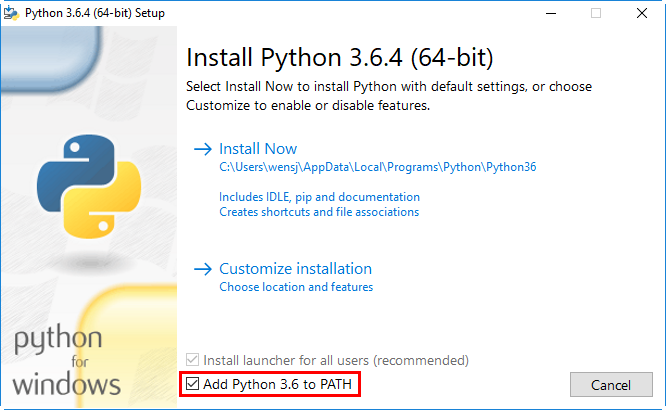
打开 web 浏览器访问 https://www.python.org/downloads/windows/ ,一般就下载 executable installer,x86 表示是 32 位机子的,x86-64 表示 64 位机子的。
记得勾选 add python 3.6 to path。
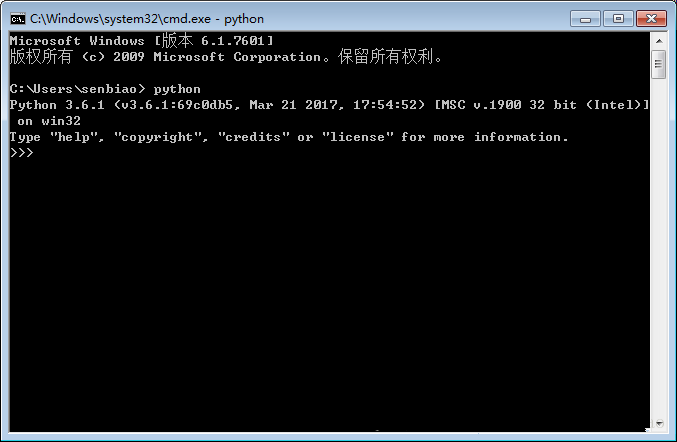
按 win+r 键,输入 cmd 调出命令提示符,输入 python:
也可以在开始菜单中搜索 idle:
mac 平台安装 python:
mac 系统都自带有 python2.7 环境,你可以在链接 https://www.python.org/downloads/mac-osx/ 上下载最新版安装 python 3.x。
你也可以参考源码安装的方式来安装。
环境变量配置
程序和可执行文件可以在许多目录,而这些路径很可能不在操作系统提供可执行文件的搜索路径中。
path(路径)存储在环境变量中,这是由操作系统维护的一个命名的字符串。这些变量包含可用的命令行解释器和其他程序的信息。
unix 或 windows 中路径变量为 path(unix 区分大小写,windows 不区分大小写)。
在 mac os 中,安装程序过程中改变了 python 的安装路径。如果你需要在其他目录引用 python,你必须在 path 中添加 python 目录。
在 unix/linux 设置环境变量- 在 csh shell: 输入
setenv path "$path:/usr/local/bin/python"
, 按下 enter。 - 在 bash shell (linux) 输入 :
export path="$path:/usr/local/bin/python"
按下 enter 。 - 在 sh 或者 ksh shell 输入:
path="$path:/usr/local/bin/python"
按下 enter。
注意: /usr/local/bin/python 是 python 的安装目录。
在 windows 设置环境变量在环境变量中添加python目录:
在命令提示框中(cmd) : 输入
path=%path%;c:python按下"enter"。
注意: c:python 是python的安装目录。
也可以通过以下方式设置:
- 右键点击"计算机",然后点击"属性"
- 然后点击"高级系统设置"
- 选择"系统变量"窗口下面的"path",双击即可!
- 然后在"path"行,添加python安装路径即可(我的d:python32),所以在后面,添加该路径即可。ps:记住,路径直接用分号";"隔开!
- 最后设置成功以后,在cmd命令行,输入命令"python",就可以有相关显示。
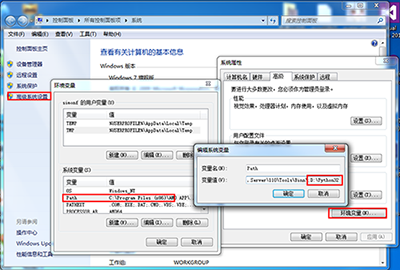
python 环境变量
下面几个重要的环境变量,它应用于python:
变量名 描述| pythonpath | pythonpath是python搜索路径,默认我们import的模块都会从pythonpath里面寻找。 |
| pythonstartup | python启动后,先寻找pythonstartup环境变量,然后执行此变量指定的文件中的代码。 |
| pythoncaseok | 加入pythoncaseok的环境变量, 就会使python导入模块的时候不区分大小写. |
| pythonhome | 另一种模块搜索路径。它通常内嵌于的pythonstartup或pythonpath目录中,使得两个模块库更容易切换。 |
运行 python
有三种方式可以运行 python:
1、交互式解释器:你可以通过命令行窗口进入 python 并开始在交互式解释器中开始编写 python 代码。
你可以在 unix、dos 或任何其他提供了命令行或者 shell 的系统进行 python 编码工作。
$ python             # unix/linux

或者

c:>python           # windows/dos
以下为 python 命令行参数:
选项 描述| -d | 在解析时显示调试信息 |
| -o | 生成优化代码 ( .pyo 文件 ) |
| -s | 启动时不引入查找python路径的位置 |
| -v | 输出python版本号 |
| -x | 从 1.6版本之后基于内建的异常(仅仅用于字符串)已过时。 |
| -c cmd | 执行 python 脚本,并将运行结果作为 cmd 字符串。 |
| file | 在给定的python文件执行python脚本。 |
在你的应用程序中通过引入解释器可以在命令行中执行python脚本,如下所示:
$ python  script.py          # unix/linux

或者

c:>python script.py         # windows/dos
注意:在执行脚本时,请检查脚本是否有可执行权限。
3、集成开发环境(ide:integrated development environment): pycharmpycharm 是由 jetbrains 打造的一款 python ide,支持 macos、 windows、 linux 系统。
pycharm 功能 : 调试、语法高亮、project管理、代码跳转、智能提示、自动完成、单元测试、版本控制……
pycharm 下载地址 : https://www.jetbrains.com/pycharm/download/
pycharm 安装地址:https://www.51frw.cn/python/python_jj/w9840.html
professional(专业版,收费):完整的功能,可试用 30 天。
community(社区版,免费):阉割版的专业版。
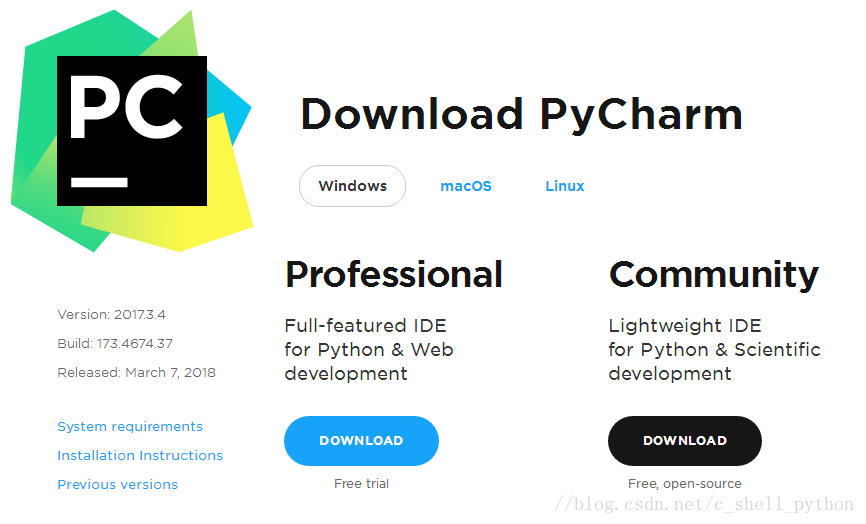
pycharm 界面:
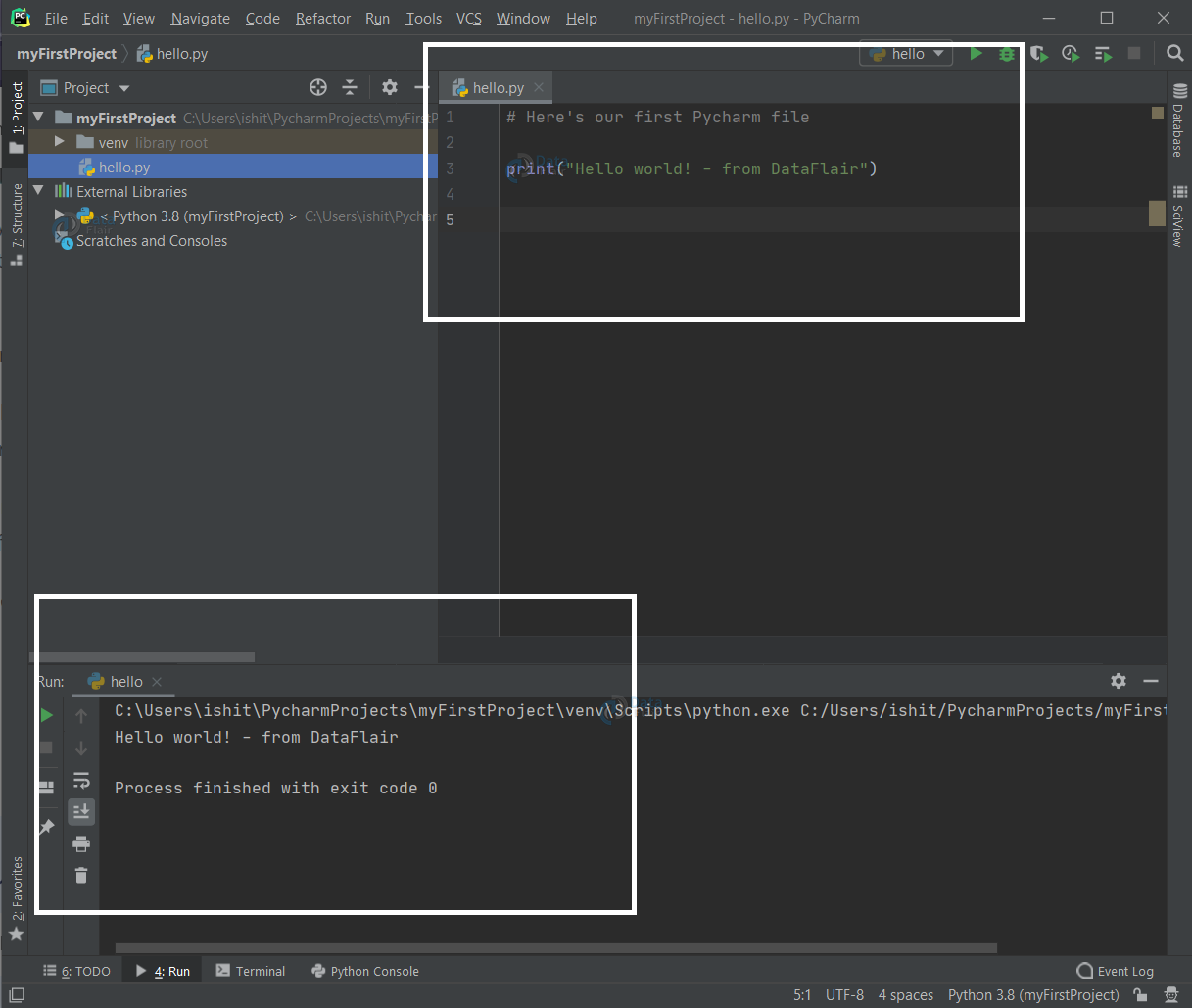
安装 pycharm 中文插件,打开菜单栏 file,选择 settings,然后选 plugins,点 marketplace,搜索 chinese,然后点击 install 安装
【说明】:本文章由站长整理发布,文章内容不代表本站观点,如文中有侵权行为,请与本站客服联系(QQ:254677821)!