html5 canvas
<canvas> 标签定义图形,比如图表和其他图像,您必须使用脚本来绘制图形。
在画布上(canvas)画一个红色矩形,渐变矩形,彩色矩形,和一些彩色的文字。
什么是 canvas?
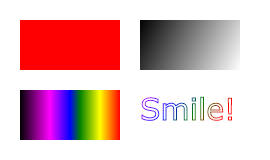
html5 <canvas> 元素用于图形的绘制,通过脚本 (通常是javascript)来完成.
<canvas> 标签只是图形容器,您必须使用脚本来绘制图形。
你可以通过多种方法使用canva绘制路径,盒、圆、字符以及添加图像。
浏览器支持

internet explorer 9+, firefox, opera, chrome, 和 safari 支持 <canvas> 元素.
注意: internet explorer 8 及更早 ie 版本的浏览器不支持 <canvas> 元素.
创建一个画布(canvas)
一个画布在网页中是一个矩形框,通过 <canvas> 元素来绘制.
注意: 默认情况下 <canvas> 元素没有边框和内容。
<canvas>简单实例如下:
注意: 标签通常需要指定一个id属性 (脚本中经常引用), width 和 height 属性定义的画布的大小.
提示:你可以在html页面中使用多个 <canvas> 元素.
使用 style 属性来添加边框:
实例
<!doctype html>
<html>
<head>
<meta charset="utf-8">
<title>无忧网</title>
</head>
<body>

<canvas id="mycanvas" width="200" height="100" style="border:1px solid #000000;">
您的浏览器不支持 html5 canvas 标签。
</canvas>

</body>
</html>
使用 javascript 来绘制图像
canvas 元素本身是没有绘图能力的。所有的绘制工作必须在 javascript 内部完成:
实例
<!doctype html>
<html>
<head>
<meta charset="utf-8">
<title>无忧网</title>
</head>
<body>

<canvas id="mycanvas" width="200" height="100" style="border:1px solid #c3c3c3;">
您的浏览器不支持 html5 canvas 标签。
</canvas>

<script>

var c=document.getelementbyid("mycanvas");
var ctx=c.getcontext("2d");
ctx.fillstyle="#ff0000";
ctx.fillrect(0,0,150,75);

</script>

</body>
</html>
实例解析:
首先,找到 <canvas> 元素:
然后,创建 context 对象:
getcontext("2d") 对象是内建的 html5 对象,拥有多种绘制路径、矩形、圆形、字符以及添加图像的方法。
下面的两行代码绘制一个红色的矩形:
ctx.fillrect(0,0,150,75);
设置fillstyle属性可以是css颜色,渐变,或图案。fillstyle 默认设置是#000000(黑色)。
fillrect(x,y,width,height) 方法定义了矩形当前的填充方式。
canvas 坐标
canvas 是一个二维网格。
canvas 的左上角坐标为 (0,0)
上面的 fillrect 方法拥有参数 (0,0,150,75)。
意思是:在画布上绘制 150x75 的矩形,从左上角开始 (0,0)。
坐标实例
如下图所示,画布的 x 和 y 坐标用于在画布上对绘画进行定位。鼠标移动的矩形框上,显示定位坐标。
canvas - 路径
在canvas上画线,我们将使用以下两种方法:
moveto(x,y) 定义线条开始坐标
lineto(x,y) 定义线条结束坐标
绘制线条我们必须使用到 "ink" 的方法,就像stroke().
实例
<!doctype html>
<html>
<head>
<meta charset="utf-8">
<title>无忧网</title>
</head>
<body>

<canvas id="mycanvas" width="200" height="100" style="border:1px solid #d3d3d3;">
您的浏览器不支持 html5 canvas 标签。</canvas>

<script>

var c=document.getelementbyid("mycanvas");
var ctx=c.getcontext("2d");
ctx.moveto(0,0);
ctx.lineto(200,100);
ctx.stroke();

</script>

</body>
</html>
在canvas中绘制圆形, 我们将使用以下方法:
arc(x,y,r,start,stop)
实际上我们在绘制圆形时使用了 "ink" 的方法, 比如 stroke() 或者 fill().
实例
<!doctype html>
<html>
<head>
<meta charset="utf-8">
<title>无忧网</title>
</head>
<body>

<canvas id="mycanvas" width="200" height="100" style="border:1px solid #d3d3d3;">
您的浏览器不支持 html5 canvas 标签。</canvas>

<script>

var c=document.getelementbyid("mycanvas");
var ctx=c.getcontext("2d");
ctx.beginpath();
ctx.arc(95,50,40,0,2*math.pi);
ctx.stroke();

</script>

</body>
</html>
canvas - 文本
使用 canvas 绘制文本,重要的属性和方法如下:
font - 定义字体
filltext(text,x,y) - 在 canvas 上绘制实心的文本
stroketext(text,x,y) - 在 canvas 上绘制空心的文本
使用 filltext():
实例
<!doctype html>
<html>
<head>
<meta charset="utf-8">
<title>无忧网</title>
</head>
<body>

<canvas id="mycanvas" width="200" height="100" style="border:1px solid #d3d3d3;">
您的浏览器不支持 html5 canvas 标签。</canvas>

<script>

var c=document.getelementbyid("mycanvas");
var ctx=c.getcontext("2d");
ctx.font="30px arial";
ctx.filltext("hello world",10,50);

</script>

</body>
</html>
使用 stroketext():
实例
<!doctype html>
<html>
<head>
<meta charset="utf-8">
<title>无忧网</title>
</head>
<body>

<canvas id="mycanvas" width="200" height="100" style="border:1px solid #d3d3d3;">
您的浏览器不支持 html5 canvas 标签。</canvas>

<script>

var c=document.getelementbyid("mycanvas");
var ctx=c.getcontext("2d");
ctx.font="30px arial";
ctx.stroketext("hello world",10,50);

</script>

</body>
</html>
渐变可以填充在矩形, 圆形, 线条, 文本等等, 各种形状可以自己定义不同的颜色。
以下有两种不同的方式来设置canvas渐变:
createlineargradient(x,y,x1,y1) - 创建线条渐变
createradialgradient(x,y,r,x1,y1,r1) - 创建一个径向/圆渐变
当我们使用渐变对象,必须使用两种或两种以上的停止颜色。
addcolorstop()方法指定颜色停止,参数使用坐标来描述,可以是0至1.
使用渐变,设置fillstyle或strokestyle的值为 渐变,然后绘制形状,如矩形,文本,或一条线。
使用 createlineargradient():
实例
<!doctype html>
<html>
<head>
<meta charset="utf-8">
<title>无忧网</title>
</head>
<body>

<canvas id="mycanvas" width="200" height="100" style="border:1px solid #d3d3d3;">
您的浏览器不支持 html5 canvas 标签。</canvas>

<script>

var c=document.getelementbyid("mycanvas");
var ctx=c.getcontext("2d");

// create gradient
var grd=ctx.createlineargradient(0,0,200,0);
grd.addcolorstop(0,"red");
grd.addcolorstop(1,"white");

// fill with gradient
ctx.fillstyle=grd;
ctx.fillrect(10,10,150,80);

</script>

</body>
</html>
使用 createradialgradient():
实例
<!doctype html>
<html>
<head>
<meta charset="utf-8">
<title>无忧网</title>
</head>
<body>

<canvas id="mycanvas" width="200" height="100" style="border:1px solid #d3d3d3;">
您的浏览器不支持 html5 canvas 标签。</canvas>

<script>

var c=document.getelementbyid("mycanvas");
var ctx=c.getcontext("2d");

// create gradient
var grd=ctx.createradialgradient(75,50,5,90,60,100);
grd.addcolorstop(0,"red");
grd.addcolorstop(1,"white");

// fill with gradient
ctx.fillstyle=grd;
ctx.fillrect(10,10,150,80);

</script>

</body>
</html>
canvas - 图像
把一幅图像放置到画布上, 使用以下方法:
drawimage(image,x,y)
实例
<!doctype html>
<html>
<head>
<meta charset="utf-8">
<title>无忧网</title>
</head>
<body>

<p>image to use:</p>
<img id="scream" src="/upload/course/000/000/010/58049795194b5488.jpg" alt="the scream" width="220" height="277"><p>canvas:</p>
<canvas id="mycanvas" width="250" height="300" style="border:1px solid #d3d3d3;">
您的浏览器不支持 html5 canvas 标签。</canvas>

<script>

var c=document.getelementbyid("mycanvas");
var ctx=c.getcontext("2d");
var img=document.getelementbyid("scream");

img.onload = function() {
	ctx.drawimage(img,10,10);
}
</script>

</body>
</html>
html canvas 参考手册
标签的完整属性可以参考canvas 参考手册.
the html <canvas> tag
tag 描述| <canvas> | html5 的 canvas 元素使用 javascript 在网页上绘制图像。 |
【说明】:本文章由站长整理发布,文章内容不代表本站观点,如文中有侵权行为,请与本站客服联系(QQ:254677821)!