1.使用虚拟机部署服务器的基本环境,1块CPU;1G内存;利用局域网连接服务器网络(host-only网络);两块scsi磁盘,每一块磁盘30G硬盘空间。
(1)设置cpu及内存

(2)配置为仅主机模式
 650) this.width=650;" title="QQ图片20150315193350.png" src="/upload/getfiles/default/2022/11/15/20221115021224399.jpg" />
(3)设置两块scis硬盘为30G
 650) this.width=650;" title="QQ图片20150315193501.png" src="/upload/getfiles/default/2022/11/15/20221115021224567.jpg" />
2.在C盘上安装安装Windows Server 2008。
(1)设置键盘和语言及时区
 650) this.width=650;" title="QQ图片20150315193621.png" src="/upload/getfiles/default/2022/11/15/20221115021224676.jpg" />
(2)把两块磁盘分别分一个主分区
 650) this.width=650;" title="QQ图片20150315193958.jpg" src="/upload/getfiles/default/2022/11/15/20221115021224782.jpg" />
 650) this.width=650;" title="QQ图片20150315194017.png" src="/upload/getfiles/default/2022/11/15/20221115021224978.jpg" />
(3)开始安装windows2008
 650) this.width=650;" title="QQ图片20150315194150.jpg" src="/upload/getfiles/default/2022/11/15/20221115021225152.jpg" />
650) this.width=650;" title="QQ图片20150315194206.jpg" src="/upload/getfiles/default/2022/11/15/20221115021225234.jpg" />
 650) this.width=650;" title="QQ图片20150315194220.png" src="/upload/getfiles/default/2022/11/15/20221115021225320.jpg" />
(4) 安装完成
 650) this.width=650;" title="QQ图片20150315194515.jpg" src="/upload/getfiles/default/2022/11/15/20221115021225473.jpg" />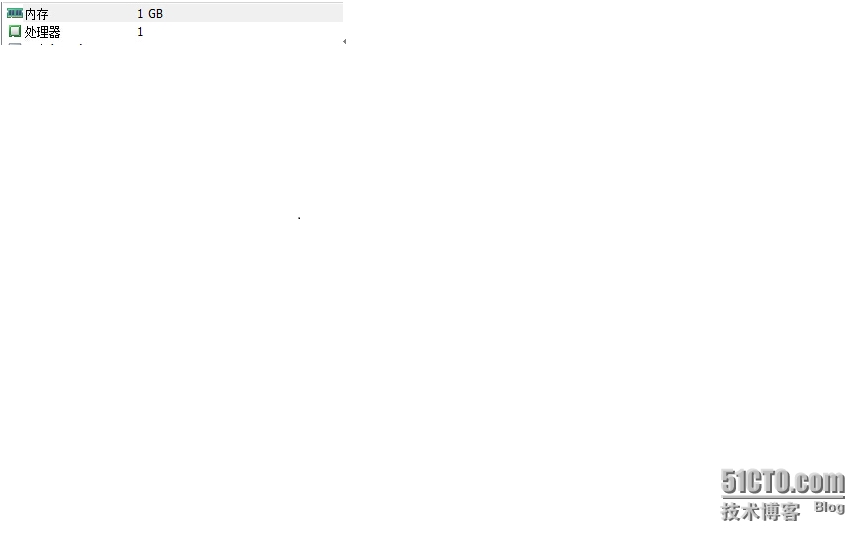
本文出自 “点滴” 博客,请务必保留此出处http://xuyiren.blog.51cto.com/9972295/1621960
原文:http://xuyiren.blog.51cto.com/9972295/1621960
【说明】:本文章由站长整理发布,文章内容不代表本站观点,如文中有侵权行为,请与本站客服联系(QQ:254677821)!