windows server 2012 R2搭建IIS服务器
局域网Web服务器的主要功能是实现资源共享,同时借助于局域网服务器访问页面可有效的实现信息的同步。利用Web服务器,我们随时随地都可以将自己的信息上传到服务器端,让其它关注你的用户能在第一时间内了解的思想和动态。下面我们就来交大家如何在windows server 2012 R2的环境下搭建IIS服务器:
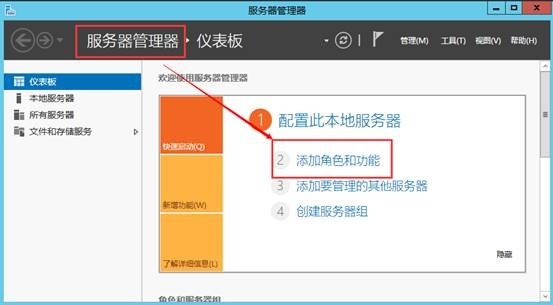
首先我们打开服务器管理器:
![技术分享]() 650) this.width=650;" height="357" title="clip_image002" src="/upload/getfiles/default/2022/11/15/20221115013337876.jpg" border="0" />
650) this.width=650;" height="357" title="clip_image002" src="/upload/getfiles/default/2022/11/15/20221115013337876.jpg" border="0" />
点击添加角色和功能:
![技术分享]() 650) this.width=650;" height="458" title="clip_image004" src="/upload/getfiles/default/2022/11/15/20221115013338235.jpg" border="0" />
650) this.width=650;" height="458" title="clip_image004" src="/upload/getfiles/default/2022/11/15/20221115013338235.jpg" border="0" />
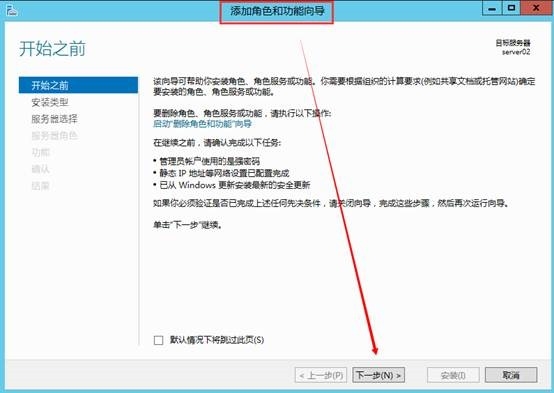
系统给我们弹出了安装向导,我们点击下一步:
![技术分享]() 650) this.width=650;" height="457" title="clip_image006" src="/upload/getfiles/default/2022/11/15/20221115013338555.jpg" border="0" />
650) this.width=650;" height="457" title="clip_image006" src="/upload/getfiles/default/2022/11/15/20221115013338555.jpg" border="0" />
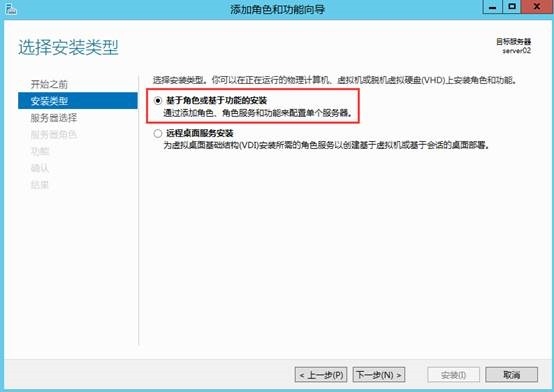
这里我们选择基于角色或基于功能的安装,点击下一步:
![技术分享]() 650) this.width=650;" height="459" title="clip_image008" src="/upload/getfiles/default/2022/11/15/20221115013338853.jpg" border="0" />
650) this.width=650;" height="459" title="clip_image008" src="/upload/getfiles/default/2022/11/15/20221115013338853.jpg" border="0" />
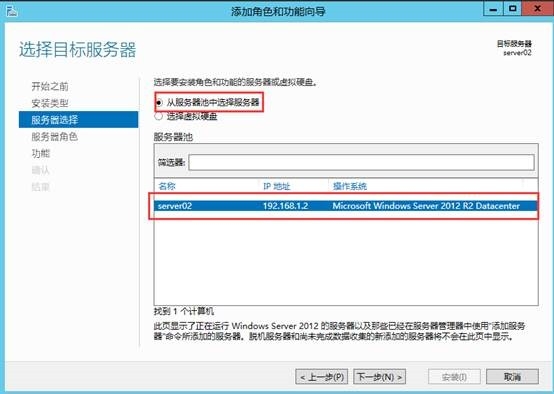
这里我们勾选从服务器池中选择服务器,并确定主机名和IP地址没有问题后点击下一步:
![技术分享]() 650) this.width=650;" height="459" title="clip_image010" src="/upload/getfiles/default/2022/11/15/20221115013339209.jpg" border="0" />
650) this.width=650;" height="459" title="clip_image010" src="/upload/getfiles/default/2022/11/15/20221115013339209.jpg" border="0" />
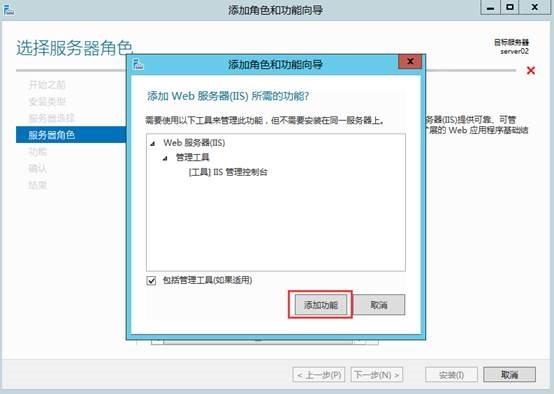
这里我们勾选WEB服务器(IIS):
![技术分享]() 650) this.width=650;" height="459" title="clip_image012" src="/upload/getfiles/default/2022/11/15/20221115013339465.jpg" border="0" />
650) this.width=650;" height="459" title="clip_image012" src="/upload/getfiles/default/2022/11/15/20221115013339465.jpg" border="0" />
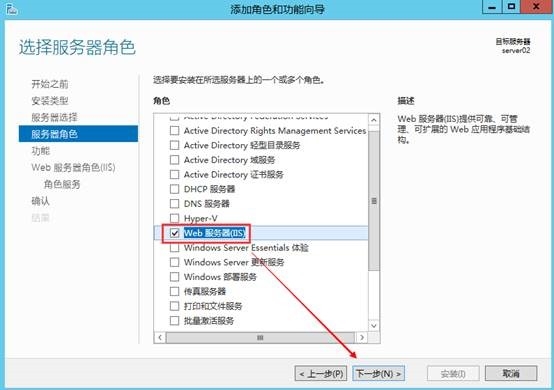
在此我们点击添加功能:
![技术分享]() 650) this.width=650;" height="455" title="clip_image014" src="/upload/getfiles/default/2022/11/15/20221115013339768.jpg" border="0" />
650) this.width=650;" height="455" title="clip_image014" src="/upload/getfiles/default/2022/11/15/20221115013339768.jpg" border="0" />
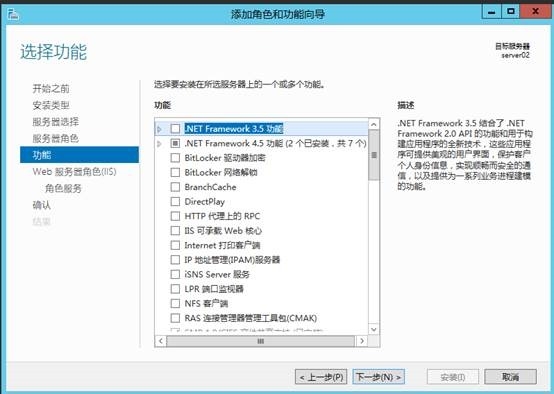
确保web服务器(iis)处于选中状态,我们点击下一步:
![技术分享]() 650) this.width=650;" height="459" title="clip_image016" src="/upload/getfiles/default/2022/11/15/20221115013340229.jpg" border="0" />
650) this.width=650;" height="459" title="clip_image016" src="/upload/getfiles/default/2022/11/15/20221115013340229.jpg" border="0" />
在此我们直接点击下一步:
![技术分享]() 650) this.width=650;" height="463" title="clip_image018" src="/upload/getfiles/default/2022/11/15/20221115013340439.jpg" border="0" />
650) this.width=650;" height="463" title="clip_image018" src="/upload/getfiles/default/2022/11/15/20221115013340439.jpg" border="0" />
在此系统给我们解释了一下web服务器(iis)角色的一些注意事项,我们直接点击下一步即可:
![技术分享]() 650) this.width=650;" height="455" title="clip_image020" src="/upload/getfiles/default/2022/11/15/20221115013340716.jpg" border="0" />
650) this.width=650;" height="455" title="clip_image020" src="/upload/getfiles/default/2022/11/15/20221115013340716.jpg" border="0" />
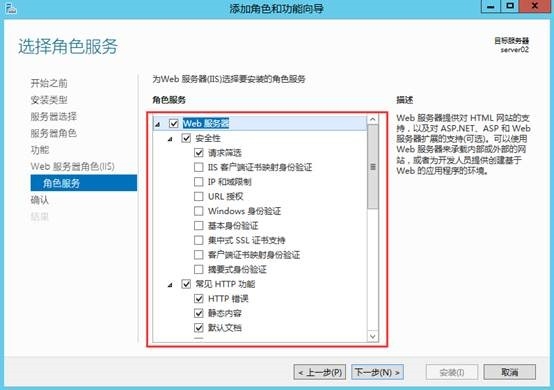
这里确定我们所要安装的角色服务没有问题,点击下一步:
![技术分享]() 650) this.width=650;" height="459" title="clip_image022" src="/upload/getfiles/default/2022/11/15/20221115013341056.jpg" border="0" />
650) this.width=650;" height="459" title="clip_image022" src="/upload/getfiles/default/2022/11/15/20221115013341056.jpg" border="0" />
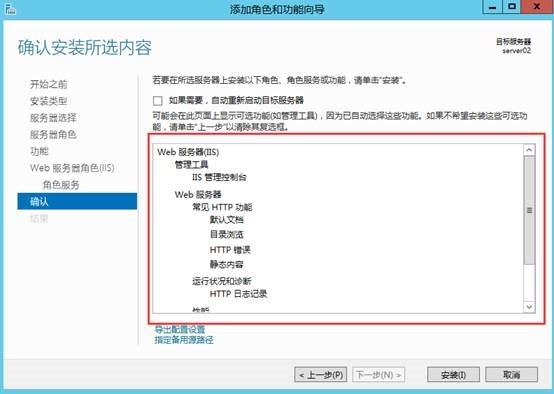
对于我们所要安装的内容确认无误后,点击安装:
![技术分享]() 650) this.width=650;" height="456" title="clip_image024" src="/upload/getfiles/default/2022/11/15/20221115013341529.jpg" border="0" />
650) this.width=650;" height="456" title="clip_image024" src="/upload/getfiles/default/2022/11/15/20221115013341529.jpg" border="0" />
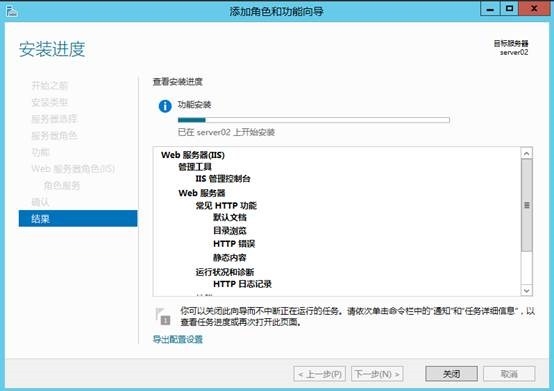
安装开始,我们稍等片刻:
![技术分享]() 650) this.width=650;" height="457" title="clip_image026" src="/upload/getfiles/default/2022/11/15/20221115013341990.jpg" border="0" />
650) this.width=650;" height="457" title="clip_image026" src="/upload/getfiles/default/2022/11/15/20221115013341990.jpg" border="0" />
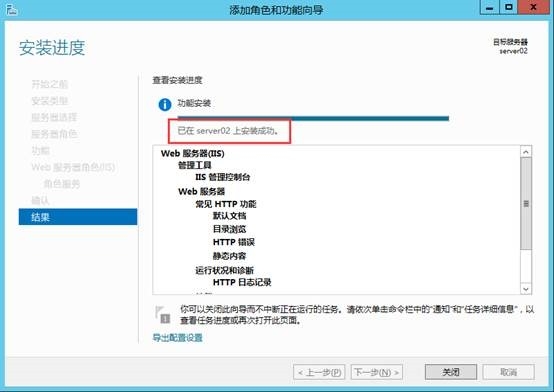
OK、安装完成我们点击关闭
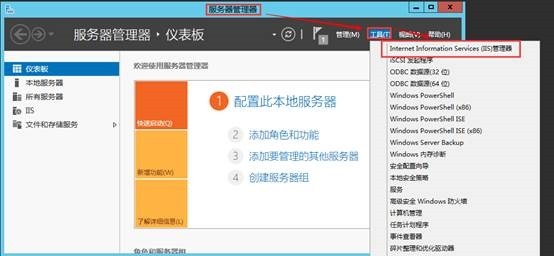
打开服务器管理器----工具:
![技术分享]() 650) this.width=650;" height="300" title="clip_image028" src="/upload/getfiles/default/2022/11/15/20221115013342444.jpg" border="0" />
650) this.width=650;" height="300" title="clip_image028" src="/upload/getfiles/default/2022/11/15/20221115013342444.jpg" border="0" />
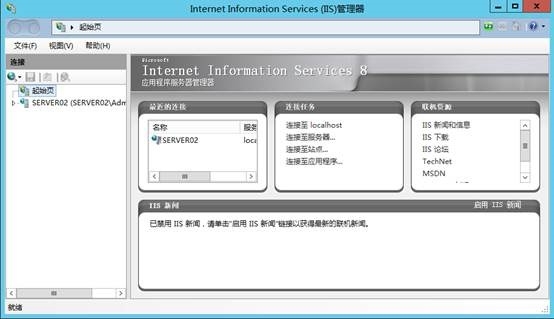
点击IIS管理器:
![技术分享]() 650) this.width=650;" height="373" title="clip_image030" src="/upload/getfiles/default/2022/11/15/20221115013342838.jpg" border="0" />
650) this.width=650;" height="373" title="clip_image030" src="/upload/getfiles/default/2022/11/15/20221115013342838.jpg" border="0" />
到这里可以看到我们的IIS管理工具以及可以正常运行了,下面我们通过IE访问来看一下我们的IIS是否搭建成功:
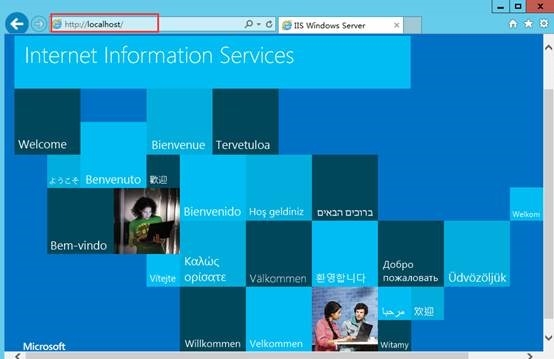
打开IE浏览器,输入http://localhost:然后敲回车:
![技术分享]() 650) this.width=650;" height="419" title="clip_image032" src="/upload/getfiles/default/2022/11/15/20221115013343158.jpg" border="0" />
650) this.width=650;" height="419" title="clip_image032" src="/upload/getfiles/default/2022/11/15/20221115013343158.jpg" border="0" />
看到如上图所示界面就证明我们的IIS服务器搭建成功了!
OK、到这里我们的实验就结束了,各位朋友搭建完成IIS后可以尝试一下发布个网站!
本文出自 “Mr、吴的微软博客” 博客,转载请与作者联系!
原文:http://wuyvzhang.blog.51cto.com/9992636/1654835
 650) this.width=650;" height="357" title="clip_image002" src="/upload/getfiles/default/2022/11/15/20221115013337876.jpg" border="0" />
 650) this.width=650;" height="458" title="clip_image004" src="/upload/getfiles/default/2022/11/15/20221115013338235.jpg" border="0" />
 650) this.width=650;" height="457" title="clip_image006" src="/upload/getfiles/default/2022/11/15/20221115013338555.jpg" border="0" />
 650) this.width=650;" height="459" title="clip_image008" src="/upload/getfiles/default/2022/11/15/20221115013338853.jpg" border="0" />
 650) this.width=650;" height="459" title="clip_image010" src="/upload/getfiles/default/2022/11/15/20221115013339209.jpg" border="0" />
 650) this.width=650;" height="459" title="clip_image012" src="/upload/getfiles/default/2022/11/15/20221115013339465.jpg" border="0" />
 650) this.width=650;" height="455" title="clip_image014" src="/upload/getfiles/default/2022/11/15/20221115013339768.jpg" border="0" />
 650) this.width=650;" height="459" title="clip_image016" src="/upload/getfiles/default/2022/11/15/20221115013340229.jpg" border="0" />
 650) this.width=650;" height="463" title="clip_image018" src="/upload/getfiles/default/2022/11/15/20221115013340439.jpg" border="0" />
 650) this.width=650;" height="455" title="clip_image020" src="/upload/getfiles/default/2022/11/15/20221115013340716.jpg" border="0" />
 650) this.width=650;" height="459" title="clip_image022" src="/upload/getfiles/default/2022/11/15/20221115013341056.jpg" border="0" />
 650) this.width=650;" height="456" title="clip_image024" src="/upload/getfiles/default/2022/11/15/20221115013341529.jpg" border="0" />
 650) this.width=650;" height="457" title="clip_image026" src="/upload/getfiles/default/2022/11/15/20221115013341990.jpg" border="0" />
 650) this.width=650;" height="300" title="clip_image028" src="/upload/getfiles/default/2022/11/15/20221115013342444.jpg" border="0" />
 650) this.width=650;" height="373" title="clip_image030" src="/upload/getfiles/default/2022/11/15/20221115013342838.jpg" border="0" />
 650) this.width=650;" height="419" title="clip_image032" src="/upload/getfiles/default/2022/11/15/20221115013343158.jpg" border="0" />