1.安装Oracle
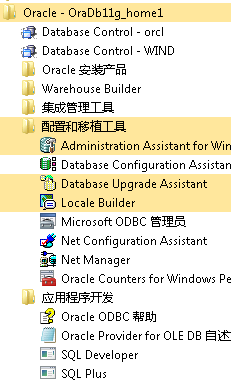
Oracle软件是免费的,可以去官网下载相应的安装包。但是如果用于商业用途需要购买License。官网上针对各种平台,32位和64位都有,如果在Windows一般会下载到两个文件。以Oracle 11g为例,有两个zip压缩文件,注意安装前将两个压缩文件的内容解压后合并。安装提示监视器配置至少必须显示256种颜色,可以忽略。其他安装前置项检查,可能会闪退,实在不知什么原因,只能更换操作系统。注意安装目录不能是带空格或特殊字符的目录名,可以如C:Oracle。目前本人在Server 2008 R2英文版和Sever 2012 R2 英文版正常安装。安装完成后可见如下。
Database Control可以通过网页查看和管理数据库,每个数据库都有一个,通过端口区分,网址如https://机器名:1158/em(em应该是Enterprise Manager的意思)。注意在Window Server 2008 R2上安装时,最后创建数据库会报错:Oracle 配置数据上载到资料档案库时出错,是由于Window Server 2008 R2通过网络访问本地机器名会返回IPv6地址,但是Oracle Enterprise Manager只接受IPv4地址,即https://机器名,不会获得IPv4的地址。需要在host文件加上:
            <span>127.0</span>.<span>0.1</span><span> localhost
IPv4地址 机器名</span>
Database Configuration Assistant创建配置和删除数据库。
Net Configuration Assistant网络相关配置,如监听程序。
SQL Developer开发管理工具,安装64位Oracle Database打不开,提示找不到JDK,即使正确指向Oracle自带的JDK也不行,搜索结果是需要32位的JDK,暂时忽略。
SQL Plus命令行工具,熟悉MySQL即很快上手。
 650) this.width=650;" title="image" border="0" src="/upload/getfiles/default/2022/11/9/20221109052233966.jpg" width="231" height="384" />
Oracle还有个Oracle Client即客户端,Server上就不用了安装了,可以在其他需要连接Server的机器上安装,安装后会出现如上图一样的管理工具。
2.Oracle后台服务
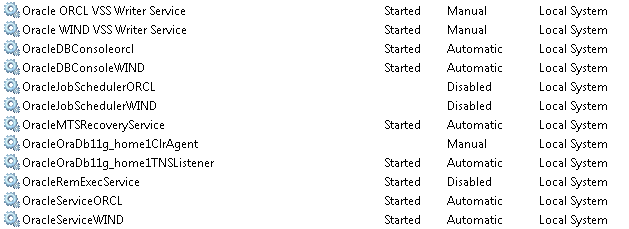
每增加一个数据库就会增加一个Oracle实例,如下图有两个数据库ORCL和WIND情况下的后台进程
 650) this.width=650;" title="image" border="0" src="/upload/getfiles/default/2022/11/9/20221109052234171.jpg" width="629" height="229" />
3.登陆Oracle
可以使用SQL Plus登陆测试,如果在创建数据库时没有创建专门的用户,那么可以使用SYS或SYSTEM账号登陆系统进行配置。SYS是最高权限,不能使用SYS直接登陆,会闪退。可以使用如下几种方式登陆让SYS使用别名登陆
            <span>C:sqlplus
Enter user</span>-<span>name:sys
Enter password: yourpassword as sysdba

</span><span>or
C:sqlplus </span>/<span>nolog
SQL</span>> conn sys/yourpassword <span>as sysdba

or
C:sqlplus sys</span>/yourpassword as sysdba
原文:http://qingspace.blog.51cto.com/1165011/1888509
【说明】:本文章由站长整理发布,文章内容不代表本站观点,如文中有侵权行为,请与本站客服联系(QQ:254677821)!