这次的博客分享中旨在希望能帮助工程师完成基于Windows Server 2012 R2版本的DHCP安装。
分别在DHCP01及DHCP02服务器中执行如下操作,添加安装DHCP服务。
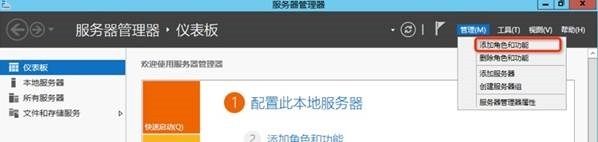
1) 打开“服务器管理器“窗口,单击“管理“/“添加角色和功能“,如(图1)所示:
 650) this.width=650;" height="203" title="clip_image002" src="/upload/getfiles/default/2022/11/13/20221113121453985.jpg" border="0" />
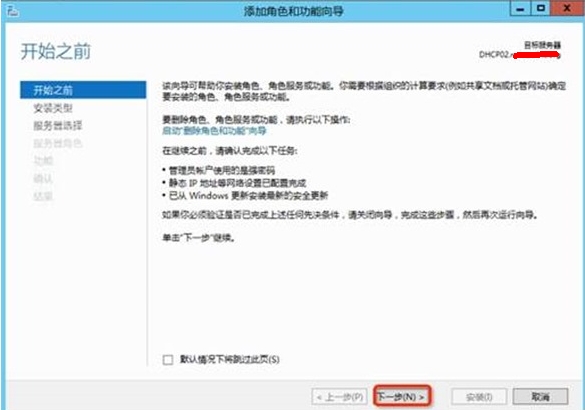
2) 在“添加角色和功能向导“(图2)页面中,单击“下一步“按钮;
 650) this.width=650;" height="458" title="image" src="/upload/getfiles/default/2022/11/13/20221113121454193.jpg" border="0" />
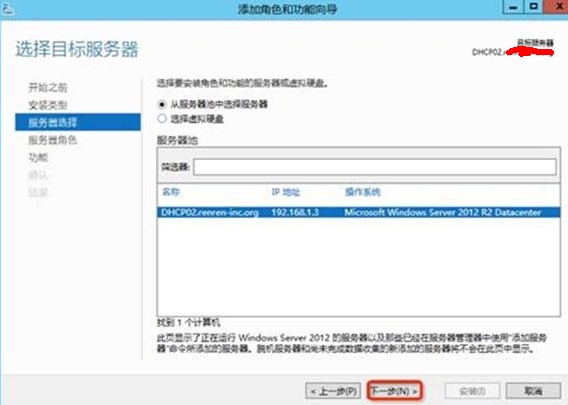
3) 在“选择目标服务器“页面中,单击“下一步“按钮,如(图3)
 650) this.width=650;" height="467" title="image" src="/upload/getfiles/default/2022/11/13/20221113121454380.jpg" border="0" />
4) 在“添加服务器角色“页面中,勾选“DHCP服务器“,单击“下一步“按钮,如(图4)所示;
 650) this.width=650;" height="466" title="image" src="/upload/getfiles/default/2022/11/13/20221113121454583.jpg" border="0" />
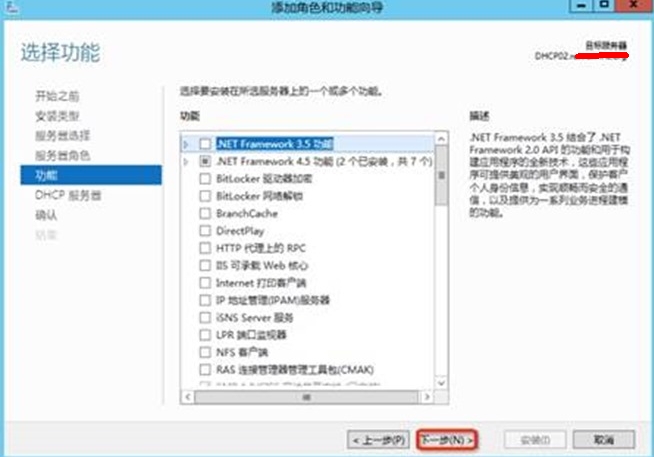
5) 在“添加功能“页面中,单击“下一步“按钮,如(图5)所示;
 650) this.width=650;" height="465" title="image" src="/upload/getfiles/default/2022/11/13/20221113121454702.jpg" border="0" />
6) 在“DHCP服务器“安装页面中,单击“下一步“按钮,如(图6)所示;
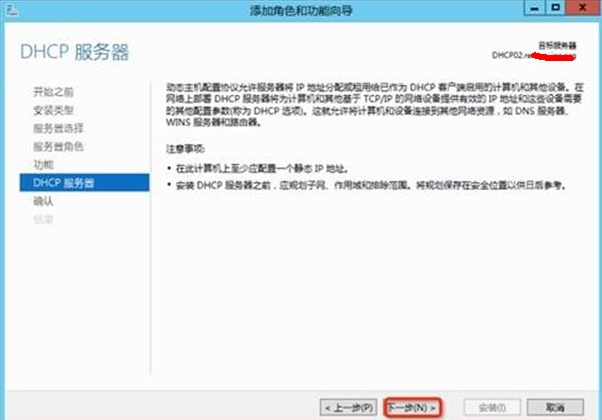 650) this.width=650;" height="464" title="image" src="/upload/getfiles/default/2022/11/13/20221113121454914.jpg" border="0" />
7) 在“确认安装“所选内容页面中,单击“安装“按钮,如(图7)所示;
 650) this.width=650;" height="443" title="image" src="/upload/getfiles/default/2022/11/13/20221113121455045.jpg" border="0" />
8) 在“安装进度“完成后,单击“关闭“按钮;
本文出自 “笨鸟先飞” 博客,请务必保留此出处http://tingdongwang.blog.51cto.com/1056852/1641003
原文:http://tingdongwang.blog.51cto.com/1056852/1641003
【说明】:本文章由站长整理发布,文章内容不代表本站观点,如文中有侵权行为,请与本站客服联系(QQ:254677821)!