我们在使用Windows系统的时候,如果忘记了用户密码导致进不了系统怎么办?你说,当然是用软件把这个密码破解了,那么怎么个破解法呢?
下面我们演示一下在Win7系统中忘记了密码,怎样用软件将密码清除的方法。
首先,我们需要准备好清除密码的软件,把这个软件刻录到光盘或者U盘里。啊,你说,这么麻烦啊!其实我们只需要用U盘做个启动盘,或者直接使用ghost的安装光盘就可以了。至于怎样使用U盘做启动盘,请自行度娘吧。
在开机时,请调整启动顺序,笔记本一般按F2(台式按del)进入BIOS调整,也可以按F12直接选择启动顺序,大家自己的电脑怎么调整请参看说明书。
我用的是YLMF的Ghost安装光盘,进入光盘的启动菜单,选择2:
 650) this.width=650;" src="/upload/getfiles/default/2022/11/12/20221112063632688.jpg" title="1.JPG" />
进入雨林木风DOS工具箱,键入PW,运行清除系统密码软件:
 650) this.width=650;" src="/upload/getfiles/default/2022/11/12/20221112063633245.jpg" title="2.JPG" />
在选项菜单中,键入2。Windows的密码文件路径是C:/Windows/System32/config/SAM,选项2会自动查找硬盘中的这个文件:

正在寻找文件中,请耐心等待:
 650) this.width=650;" src="/upload/getfiles/default/2022/11/12/20221112063634036.jpg" title="3.JPG" />
找到SAM文件了:
 650) this.width=650;" src="/upload/getfiles/default/2022/11/12/20221112063634331.jpg" title="5.JPG" />
我们按照提示,直接回车,看到的是用户列表,我的用户是John,键入1:
 650) this.width=650;" src="/upload/getfiles/default/2022/11/12/20221112063634704.jpg" title="6.JPG" />
我们便能够看到对用户账号进行的操作了,选中最后一个“Clear this User‘s Passord”,按Y确认:
 650) this.width=650;" src="/upload/getfiles/default/2022/11/12/20221112063635520.jpg" title="7.JPG" />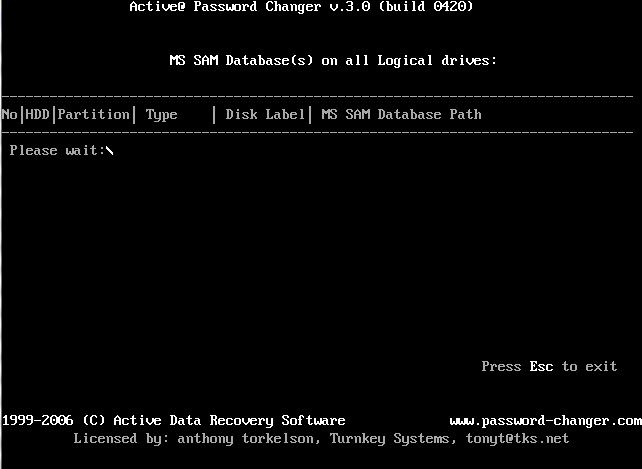
操作到这一步,清除密码的工作就完成了。接下来就是一路按ESC退出,最后键入R重启系统,就能够看到密码已经被清除了。
本文出自 “勤劳小蚂蚁” 博客,请务必保留此出处http://qlxmy.blog.51cto.com/8016580/1675355
原文:http://qlxmy.blog.51cto.com/8016580/1675355
【说明】:本文章由站长整理发布,文章内容不代表本站观点,如文中有侵权行为,请与本站客服联系(QQ:254677821)!