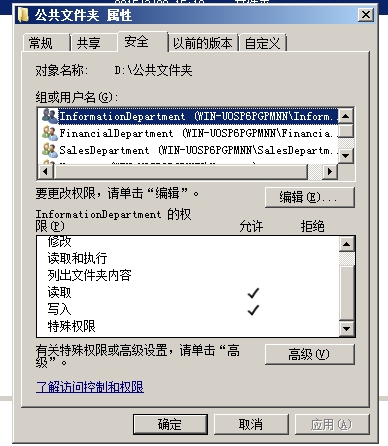
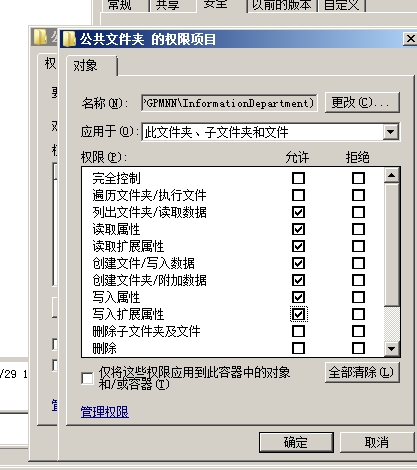
1. 在文件服务器上创建三个文件夹分别存放各部门的文件,并要求只有本部门的用户能访问其部门的文件夹(完全控制的权限,本部门的用户为此文件夹的所有者),每个部门的经理和公司总经理可以访问所有文件夹(读取),另创建一个公共文件夹,使得所有用户都能在里面查看和存放公共的文件。(截图)
1)创建用户组、用户和文件夹。(具体操作方法请看Windows2008本地用户、组的管理)
![技术分享]() 650) this.width=650;" title="1.jpg" src="/upload/getfiles/default/2022/11/13/20221113115231559.jpg" width="650" />
650) this.width=650;" title="1.jpg" src="/upload/getfiles/default/2022/11/13/20221113115231559.jpg" width="650" />
![技术分享]() 650) this.width=650;" title="2.jpg" src="/upload/getfiles/default/2022/11/13/20221113115232090.jpg" width="650" />
650) this.width=650;" title="2.jpg" src="/upload/getfiles/default/2022/11/13/20221113115232090.jpg" width="650" />
![技术分享]() 650) this.width=650;" title="3.png" src="/upload/getfiles/default/2022/11/13/20221113115232572.jpg" width="650" />
650) this.width=650;" title="3.png" src="/upload/getfiles/default/2022/11/13/20221113115232572.jpg" width="650" />
2)右键单机销售部,点击属性,选择安全选项,点击下方的高级。
![技术分享]() 650) this.width=650;" title="4.png" src="/upload/getfiles/default/2022/11/13/20221113115233121.jpg" width="650" />
650) this.width=650;" title="4.png" src="/upload/getfiles/default/2022/11/13/20221113115233121.jpg" width="650" />
3)再点击更改权限,把已勾选的“包括可从该对象的父项继承的权限”勾掉。
![技术分享]() 650) this.width=650;" title="5.png" src="/upload/getfiles/default/2022/11/13/20221113115233814.jpg" width="650" />
650) this.width=650;" title="5.png" src="/upload/getfiles/default/2022/11/13/20221113115233814.jpg" width="650" />
4)弹出对话框,点击删除。
![技术分享]() 650) this.width=650;" title="6.png" src="/upload/getfiles/default/2022/11/13/20221113115234295.jpg" width="650" />
650) this.width=650;" title="6.png" src="/upload/getfiles/default/2022/11/13/20221113115234295.jpg" width="650" />
5)点击添加,然后输入销售部组的名称,检查名称,确定,并给予完全控制权限。
![技术分享]() 650) this.width=650;" title="7.png" src="/upload/getfiles/default/2022/11/13/20221113115234701.jpg" width="650" />
650) this.width=650;" title="7.png" src="/upload/getfiles/default/2022/11/13/20221113115234701.jpg" width="650" />
![技术分享]() 650) this.width=650;" title="8.png" src="/upload/getfiles/default/2022/11/13/20221113115235089.jpg" />
650) this.width=650;" title="8.png" src="/upload/getfiles/default/2022/11/13/20221113115235089.jpg" />
6)删除掉Administrators的权限,点击确定。
![技术分享]() 650) this.width=650;" title="9.png" src="/upload/getfiles/default/2022/11/13/20221113115235666.jpg" />
650) this.width=650;" title="9.png" src="/upload/getfiles/default/2022/11/13/20221113115235666.jpg" />
7)将所有者更改为销售部,打开销售部属性,高级安全设置,点击所有者选项,编辑,输入销售部,检查名称,点确定。其他两个部门和这个一样。
![技术分享]() 650) this.width=650;" title="8.png" src="/upload/getfiles/default/2022/11/13/20221113115236163.jpg" />
650) this.width=650;" title="8.png" src="/upload/getfiles/default/2022/11/13/20221113115236163.jpg" />
8)用同样的方式,把每个部门的经理和总经理加入权限,并设为只读。其余两个部门操作相同。
![技术分享]() 650) this.width=650;" title="11.png" src="/upload/getfiles/default/2022/11/13/20221113115236629.jpg" />
650) this.width=650;" title="11.png" src="/upload/getfiles/default/2022/11/13/20221113115236629.jpg" />
![技术分享]() 650) this.width=650;" title="12.png" src="/upload/getfiles/default/2022/11/13/20221113115237083.jpg" />
650) this.width=650;" title="12.png" src="/upload/getfiles/default/2022/11/13/20221113115237083.jpg" />
![技术分享]() 650) this.width=650;" title="13.png" src="/upload/getfiles/default/2022/11/13/20221113115237520.jpg" />
650) this.width=650;" title="13.png" src="/upload/getfiles/default/2022/11/13/20221113115237520.jpg" />
9)设置公共文件夹,使得所有用户都能在里面查看和存放公共的文件。
![技术分享]() 650) this.width=650;" title="14.png" src="/upload/getfiles/default/2022/11/13/20221113115237981.jpg" />
650) this.width=650;" title="14.png" src="/upload/getfiles/default/2022/11/13/20221113115237981.jpg" />
![技术分享]() 650) this.width=650;" title="15.png" src="/upload/getfiles/default/2022/11/13/20221113115238303.jpg" />
650) this.width=650;" title="15.png" src="/upload/getfiles/default/2022/11/13/20221113115238303.jpg" />
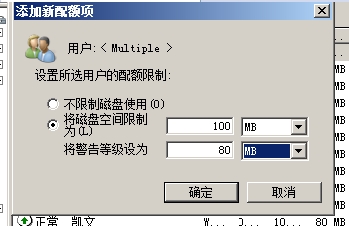
2. 每个部门的用户可以在服务器上存放最多100M的文件。(截图)
1)右键磁盘,选择属性,点击配额选项,启用配额管理,然后点击配额项。
![技术分享]() 650) this.width=650;" title="16.png" src="/upload/getfiles/default/2022/11/13/20221113115238783.jpg" />
650) this.width=650;" title="16.png" src="/upload/getfiles/default/2022/11/13/20221113115238783.jpg" />
2)进入配额项后,点击左上角的配额,选择新建配额项,加入所有要限制配额的用户,设置磁盘空间限制为100MB,确定,完成。
![技术分享]() 650) this.width=650;" title="17.png" src="/upload/getfiles/default/2022/11/13/20221113115239175.jpg" />
650) this.width=650;" title="17.png" src="/upload/getfiles/default/2022/11/13/20221113115239175.jpg" />
![技术分享]() 650) this.width=650;" title="18.png" src="/upload/getfiles/default/2022/11/13/20221113115239478.jpg" />
650) this.width=650;" title="18.png" src="/upload/getfiles/default/2022/11/13/20221113115239478.jpg" />
3. 公司服务器的硬盘空间有限,要求做好文件压缩工作以便节省磁盘空间。(截图)
1) 右键磁盘,打开属性,勾选“压缩此驱动器以节约磁盘空间”。
![技术分享]() 650) this.width=650;" title="19.png" src="/upload/getfiles/default/2022/11/13/20221113115239849.jpg" />
650) this.width=650;" title="19.png" src="/upload/getfiles/default/2022/11/13/20221113115239849.jpg" />
2) 点击确定,弹出对话框,选择第二个选项,确定,完成。
![技术分享]() 650) this.width=650;" title="20.png" src="/upload/getfiles/default/2022/11/13/20221113115240300.jpg" />
650) this.width=650;" title="20.png" src="/upload/getfiles/default/2022/11/13/20221113115240300.jpg" />
本文出自 “IT女神经” 博客,请务必保留此出处http://liyaqi.blog.51cto.com/9976294/1668811
原文:http://liyaqi.blog.51cto.com/9976294/1668811
 650) this.width=650;" title="1.jpg" src="/upload/getfiles/default/2022/11/13/20221113115231559.jpg" width="650" />
 650) this.width=650;" title="2.jpg" src="/upload/getfiles/default/2022/11/13/20221113115232090.jpg" width="650" />
 650) this.width=650;" title="3.png" src="/upload/getfiles/default/2022/11/13/20221113115232572.jpg" width="650" />
 650) this.width=650;" title="4.png" src="/upload/getfiles/default/2022/11/13/20221113115233121.jpg" width="650" />
 650) this.width=650;" title="5.png" src="/upload/getfiles/default/2022/11/13/20221113115233814.jpg" width="650" />
 650) this.width=650;" title="6.png" src="/upload/getfiles/default/2022/11/13/20221113115234295.jpg" width="650" />
 650) this.width=650;" title="7.png" src="/upload/getfiles/default/2022/11/13/20221113115234701.jpg" width="650" />
 650) this.width=650;" title="8.png" src="/upload/getfiles/default/2022/11/13/20221113115235089.jpg" />
 650) this.width=650;" title="9.png" src="/upload/getfiles/default/2022/11/13/20221113115235666.jpg" />
 650) this.width=650;" title="8.png" src="/upload/getfiles/default/2022/11/13/20221113115236163.jpg" />
 650) this.width=650;" title="11.png" src="/upload/getfiles/default/2022/11/13/20221113115236629.jpg" />
 650) this.width=650;" title="12.png" src="/upload/getfiles/default/2022/11/13/20221113115237083.jpg" />
 650) this.width=650;" title="13.png" src="/upload/getfiles/default/2022/11/13/20221113115237520.jpg" />
 650) this.width=650;" title="14.png" src="/upload/getfiles/default/2022/11/13/20221113115237981.jpg" />
 650) this.width=650;" title="15.png" src="/upload/getfiles/default/2022/11/13/20221113115238303.jpg" />
 650) this.width=650;" title="16.png" src="/upload/getfiles/default/2022/11/13/20221113115238783.jpg" />
 650) this.width=650;" title="17.png" src="/upload/getfiles/default/2022/11/13/20221113115239175.jpg" />
 650) this.width=650;" title="18.png" src="/upload/getfiles/default/2022/11/13/20221113115239478.jpg" />
 650) this.width=650;" title="19.png" src="/upload/getfiles/default/2022/11/13/20221113115239849.jpg" />
 650) this.width=650;" title="20.png" src="/upload/getfiles/default/2022/11/13/20221113115240300.jpg" />