Linux下WebSphereV8.5.5.0 安装详细过程
自WAS8以后安装包不再区别OS,一份介质可以安装到多个平台。只针对Installation Manager 进行了操作系统的区分 , Websphere产品介质必须通过专门的工具Install Managere安装。 进入IBM的官网http://www.ibm.com/us/en/进行下载。 在云盘 http://yun.baidu.com/share/linkshareid=2515770728&uk=4252782771
中是 Linux64 位的Installation Manager和Websphere多平台安装介质。我们可以通过Install Manager对Websphere进行安装,更新、修改、卸载、回滚websphere服务器各个不同的组件和升级补丁。
这里演示云盘中WASND8.5.5.0在Linux 64位系统上安装过程。
下面是 Installation Manager 安装包
DEVELOPERSILAN.agent.installer.linux.gtk.x86_64.zip
下面三个是支持所有平台的应用服务器安装介质包
WAS_ND_V8.5.5_1_OF_3.zip
WAS_ND_V8.5.5_ 2 _OF_3.zip
WAS_ND_V8.5.5_ 3 _OF_3.zip
下面三个是支持所有平台的 Websphere应用服务器 supplement s安装介质包,其中包含
了IBM HTTPServer,IBM Server plug-ins 和 toolbox
WAS_V8.5.5_SUPPL_1_OF_3.zip
WAS_V8.5.5_SUPPL_ 2 _OF_3.zip
WAS_V8.5.5_SUPPL_ 3 _OF_3.zip
下面两个是支持所有平台的 Websphere应用服务器补丁包
8.5.5-WS-WAS-FP0000008-part1.zip
8.5.5-WS-WAS-FP0000008-part 2 .zip
下面两个是支持所有平台的 Websphere应用服务器 supplement s补丁包
8.5.5-WS-WASSupplements-FP0000008-part1.zip
8.5.5-WS-WASSupplements-FP0000008-part 2 zip
下载上面的zip安装包放到 /opt/WebSphereInstallPackage/下
一. Installation Manager 的安装
1.cd 到 /opt/ WebSphereInstallPackage/目录下 解压
DEVELOPERSILAN.agent.installer.linux.gtk.x86_64.zip 到
opt/WebSphereInstallPackage/installManager目录
命令:unzip DEVELOPERSILAN.agent.installer.linux.gtk.x86_64.zip
-d installManager/
2. cd 到installManager目录,编辑install.xml文件,编辑后的文件内容如
下:
<?xml version="1.0" encoding="UTF-8"?>
<agent-input clean=‘true‘ temporary=‘true‘>
<server>
<repository location=‘.‘/>
</server>
<install>
<offering features=‘agent_core,agent_jre‘ id=‘com.ibm.cic.agent‘
version=‘1.6.2000.20130301_2248‘ />
</install>
</agent-input>
3.执行./ consoleinst.sh 脚本开始安装 Websphere
 650) this.width=650;" src="/upload/getfiles/default/2022/11/8/20221108123243373.jpg" title="图片1.png" />
输入N,选择下一项
 650) this.width=650;" src="/upload/getfiles/default/2022/11/8/20221108123243761.jpg" title="图片2.png" />
输入A,选择我接受许可协议中的条款。
 650) this.width=650;" src="/upload/getfiles/default/2022/11/8/20221108123244745.jpg" title="图片3.png" />
输入N,选择下一项
 650) this.width=650;" src="/upload/getfiles/default/2022/11/8/20221108123245178.jpg" title="图片4.png" />
I nstall Manager 默认安装到/opt/IBM/InstallationManager/eclipse目录,确
认后输入N,继续下一项
 650) this.width=650;" src="/upload/getfiles/default/2022/11/8/20221108123245441.jpg" title="图片5.png" />
安装摘要信息确认,输入I,选择安装。等待安装完成,输入R重启Install Manager.
 650) this.width=650;" src="/upload/getfiles/default/2022/11/8/20221108123245574.jpg" title="图片6.png" />
输入X,退出Installation Manager。至此,install Manager 安装完成。
二. WAS的安装
1.分别解压 WAS_ND_V8.5.5_1_OF_3.zip , WAS_ND_V8.5.5_1_OF_3.zip ,
WAS_ND_V8.5.5_1_OF_3.zip 到 / opt/WebSphereInstallPackage/ wasnd目录 ;
命令:unzip WAS_ND_V8.5.5_1_OF_3.zip -d wasnd/
unzip WAS_ND_V8.5.5_ 2 _OF_3.zip -d wasnd/
unzip WAS_ND_V8.5.5_ 2 _OF_3.zip -d wasnd/
解压 WAS_V8.5.5_SUPPL_1_OF_3.zip , WAS_V8.5.5_SUPPL_ 2 _OF_3.zip ,
WAS_V8.5.5_SUPPL_ 3 _OF_3.zip 到 / opt/WebSphereInstallPackage/ wassuppl目录 。
命令:unzip WAS_V8.5.5_SUPPL_ 1 _OF_3.zip -d wassuppl
unzip WAS_V8.5.5_SUPPL_ 2 _OF_3.zip -d wassuppl
unzip WAS_V8.5.5_SUPPL_ 3 _OF_3.zip -d wassuppl
注意:解压时一定要把 WAS_ND 几个 zip包解压到同一目录,把 WAS_V8.5.5_SUPPL
几个zip包解压到同一目录。
解压后wasnd目录内容如下:
 650) this.width=650;" src="/upload/getfiles/default/2022/11/8/20221108123245891.jpg" title="图片7.png" />
Wassuppl目录内容如下:
 650) this.width=650;" src="/upload/getfiles/default/2022/11/8/20221108123246173.jpg" title="图片8.png" />
2.进入install Manager 的安装目录/opt/IBM/InstallationManager/eclipse,
执行./ IBMIM,启动Install Manager 的界面,使用Install Manager安装Websphere
应用服务器。
 650) this.width=650;" src="/upload/getfiles/default/2022/11/8/20221108123246326.jpg" title="图片9.png" />
3. 点击文件——首选项,添加Webshpere产品的各个组件的存储库位置
 650) this.width=650;" src="/upload/getfiles/default/2022/11/8/20221108123246550.jpg" title="图片10.png" />
4.分别到opt/WebspherePackage/wasnd/目录和opt/WebspherePackage/wassuppl目录添加
Repository.config。添加完成后为:
 650) this.width=650;" src="/upload/getfiles/default/2022/11/8/20221108123246736.jpg" title="图片11.png" />
5.点击确定,然后点击安装。选择要安装的软件包
 650) this.width=650;" src="/upload/getfiles/default/2022/11/8/20221108123246945.jpg" title="图片12.png" />
6.点击下一步,选择接受协议
 650) this.width=650;" src="/upload/getfiles/default/2022/11/8/20221108123247125.jpg" title="图片13.png" />
7.点击下一步,选择共享目录位置,默认即可
 650) this.width=650;" src="/upload/getfiles/default/2022/11/8/20221108123247501.jpg" title="图片14.png" />
8. 点击下一步,分别选择IBM HTTP Server, IBM Websphere Application Server
Web Server Plug-ins for IBM Websphere Application, Web Customization Toolbox
的安装目录。
 650) this.width=650;" src="/upload/getfiles/default/2022/11/8/20221108123247756.jpg" title="图片15.png" />
 650) this.width=650;" src="/upload/getfiles/default/2022/11/8/20221108123248099.jpg" title="图片16.png" />
 650) this.width=650;" src="/upload/getfiles/default/2022/11/8/20221108123248248.jpg" title="图片17.png" />
 650) this.width=650;" src="/upload/getfiles/default/2022/11/8/20221108123248507.jpg" title="图片18.png" />
9. 设置好以上各个安装目录后,点击下一步,如果想在管理控制台显示中文,选择安装简体中文。

10. 选择好语言后,点击下一步
 650) this.width=650;" src="/upload/getfiles/default/2022/11/8/20221108123249186.jpg" title="图片20.png" />
11. 选择要安装的功能部件,测试环境可以选择安装样本应用程序,去掉与环境无关的工具
点击下一步
 650) this.width=650;" src="/upload/getfiles/default/2022/11/8/20221108123249393.jpg" title="图片21.png" />
12. IBM HTTP Server 默认80端口通讯,默认即可,点击下一步。
 650) this.width=650;" src="/upload/getfiles/default/2022/11/8/20221108123249605.jpg" title="图片22.png" />
13. 安装包摘要信息确认,然后点击安装。等待安装完成。
 650) this.width=650;" src="/upload/getfiles/default/2022/11/8/20221108123249776.jpg" title="图片23.png" />
14. 选择“无”,点击“完成”,并退出installation Manager,Websphere安装完毕。
15. 进入/opt/IBM/目录可以看到WebSphere安装后的文件目录结构如下。
 650) this.width=650;" src="/upload/getfiles/default/2022/11/8/20221108123250171.jpg" title="图片24.png" />
三. 创建Dmgr管理概要文件
WAS中的概要文件和WebLogic中的domain类似,是WAS中的服务 。
(一) 使用概要管理工具创建概要文件
1. cd 到 /opt/IBM/WebSphere/AppServer/bin/ProfileManagement/目录下执行
./wct.sh启动wct概要文件管理工具。
 650) this.width=650;" src="/upload/getfiles/default/2022/11/8/20221108123250554.jpg" title="图片25.png" />
2.选择概要管理工具,点击启动所选工具
 650) this.width=650;" src="/upload/getfiles/default/2022/11/8/20221108123250815.jpg" title="图片26.png" />
3.点击创建
 650) this.width=650;" src="/upload/getfiles/default/2022/11/8/20221108123251060.jpg" title="图片27.png" />
4.选择类型为“管理”即Dmgr管理概要文件。点击下一步
 650) this.width=650;" src="/upload/getfiles/default/2022/11/8/20221108123251272.jpg" title="图片28.png" />
5.选择 Deployment Manager 类型,点击下一步
 650) this.width=650;" src="/upload/getfiles/default/2022/11/8/20221108123251444.jpg" title="图片29.png" />
6.选择高级概要文件创建,点击下一步
 650) this.width=650;" src="/upload/getfiles/default/2022/11/8/20221108123251698.jpg" title="图片30.png" />
7.必须选择部署管理控制台选项,点击下一步
 650) this.width=650;" src="/upload/getfiles/default/2022/11/8/20221108123251938.jpg" title="图片31.png" />
8.填写概要文件名和概要文件位置,默认即可,点击下一步
 650) this.width=650;" src="/upload/getfiles/default/2022/11/8/20221108123252105.jpg" title="图片32.png" />
8.填写节点名、主机名和单元名,特别注意此处填写的主机名必须能通过ping解析
为相应的ip地址,否则应用实例将不能启动。节点名和单元名可随便。点击下一
步。
 650) this.width=650;" src="/upload/getfiles/default/2022/11/8/20221108123252291.jpg" title="图片33.png" />
9.填写用户名和密码,用来管理Websphere服务器启动都将用到。设置好并记住,点
击下一步
 650) this.width=650;" src="/upload/getfiles/default/2022/11/8/20221108123252714.jpg" title="图片34.png" />
10.安全证书选项选择默认,点击下一步
 650) this.width=650;" src="/upload/getfiles/default/2022/11/8/20221108123252973.jpg" title="图片35.png" />
11.选择默认,点击下一步
 650) this.width=650;" src="/upload/getfiles/default/2022/11/8/20221108123253249.jpg" title="图片36.png" />
12.端口分配,可按需选择。点击下一步
 650) this.width=650;" src="/upload/getfiles/default/2022/11/8/20221108123253567.jpg" title="图片37.png" />
13.不要选择将Deploymen Manager进程作为Linux服务运行。建议通过命令控制。
点击下一步。
 650) this.width=650;" src="/upload/getfiles/default/2022/11/8/20221108123253744.jpg" title="图片38.png" />
14.概要文件概览,确认后点击创建,开始创建概要管理节点实例。等待创建完成。
 650) this.width=650;" src="/upload/getfiles/default/2022/11/8/20221108123254084.jpg" title="图片39.png" />
15. 去掉 启动“第一步”控制台选项,点击完成,管理概要文件创建完毕。
创建好的概要文件位置在/opt/IBM/Websphere/AppServer/profiles/目录下。
 650) this.width=650;" src="/upload/getfiles/default/2022/11/8/20221108123254345.jpg" title="图片40.png" />
(二) 通过命令行启动概要管理服务器
1.进入概要管理文件所在的目录/opt/IBM/WebSphere/AppServer/profiles/
Dmgr01/bin目录,执行./startManager.sh 启动管理服务进程。
2.在/opt/IBM/WebSphere/AppServer/profiles/Dmgr01/logs/dmgr/目录下查看对应
的日志SystemOut文件,查看启动过程是否正常。正常启动后为:
 650) this.width=650;" src="/upload/getfiles/default/2022/11/8/20221108123256084.jpg" title="图片41.png" />
(三) 通过浏览器验证Deployment Manager启动成功及管理正常
在浏览器输入https://localhost:9043/ibm/console,应出现Websphere管理控制台登录
页面。
 650) this.width=650;" src="/upload/getfiles/default/2022/11/8/20221108123256245.jpg" title="图片42.png" />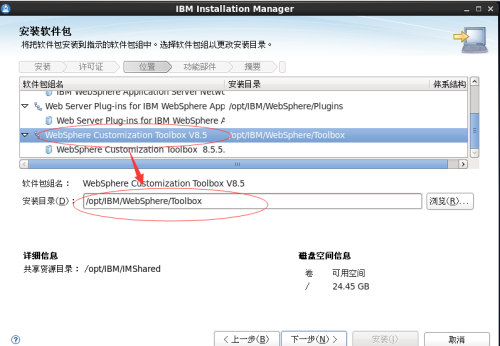
本文出自 “德泽无忧” 博客,谢绝转载!
原文:http://dezewuyou.blog.51cto.com/2628602/1788741
【说明】:本文章由站长整理发布,文章内容不代表本站观点,如文中有侵权行为,请与本站客服联系(QQ:254677821)!