3、救援模式
开机时进入BIOS,将光盘引导设置到最前面,启动计算机,看到如下画面,选择第三行;
 650) this.width=650;" src="/upload/getfiles/default/2022/11/15/20221115115953638.jpg" title="1.jpg" />
选择语言,默认即可,选“OK”;
 650) this.width=650;" src="/upload/getfiles/default/2022/11/15/20221115115954099.jpg" title="2.jpg" />
选择键盘,默认即可,选“OK”;
 650) this.width=650;" src="/upload/getfiles/default/2022/11/15/20221115115954505.jpg" title="3.jpg" />
提示是否开启网络,根据实际情况,不开启,选择“NO”;
 650) this.width=650;" src="/upload/getfiles/default/2022/11/15/20221115115954898.jpg" title="4.jpg" />
进入救援,选择“continue”;
 650) this.width=650;" src="/upload/getfiles/default/2022/11/15/20221115115955228.jpg" title="5.jpg" />
告知救援模式中,系统的挂载位置:chroot /mnt/sysimage,选“OK”
 650) this.width=650;" src="/upload/getfiles/default/2022/11/15/20221115115955558.jpg" title="6.jpg" />
你的系统已经挂载到/mnt/sysimage目录下;
 650) this.width=650;" src="/upload/getfiles/default/2022/11/15/20221115115955975.jpg" title="7.jpg" />
三种模式选择:Shell (开启shell命令模式),fakd (运行诊断),reboot (重启系统),选择“shell”;
 650) this.width=650;" src="/upload/getfiles/default/2022/11/15/20221115115956198.jpg" title="8.jpg" />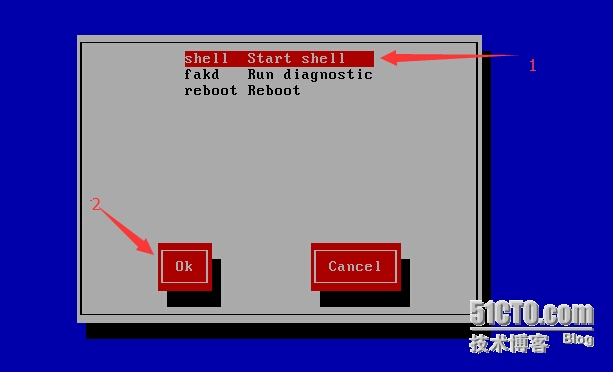
本文出自 “王七学Linux历程” 博客,请务必保留此出处http://wangqixue.blog.51cto.com/3126099/1619546
原文:http://wangqixue.blog.51cto.com/3126099/1619546
【说明】:本文章由站长整理发布,文章内容不代表本站观点,如文中有侵权行为,请与本站客服联系(QQ:254677821)!