通常我们在登录界面上都可以看到验证码,验证码的作用是检测是不是人在操作,防止机器等非人操作,防止数据库被轻而易举的攻破。一般情况下验证码都是用PHP和java等后端语言编写;其实,验证码也可以用前端技术实现:用canva或者SVG绘制验证码。本章给大家介绍html5使用canva绘制验证码(代码实例),有一定的参考价值,有需要的朋友可以参考一下,希望对你有所帮助。
canvas验证码展示效果:
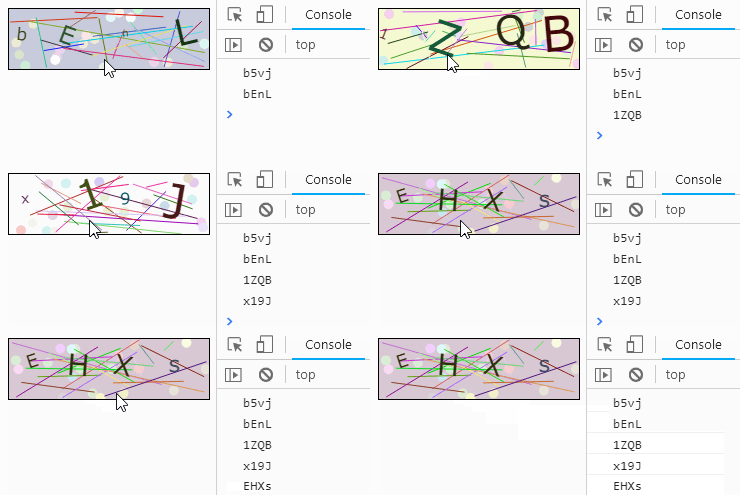
点击实现改变(重绘)验证码:
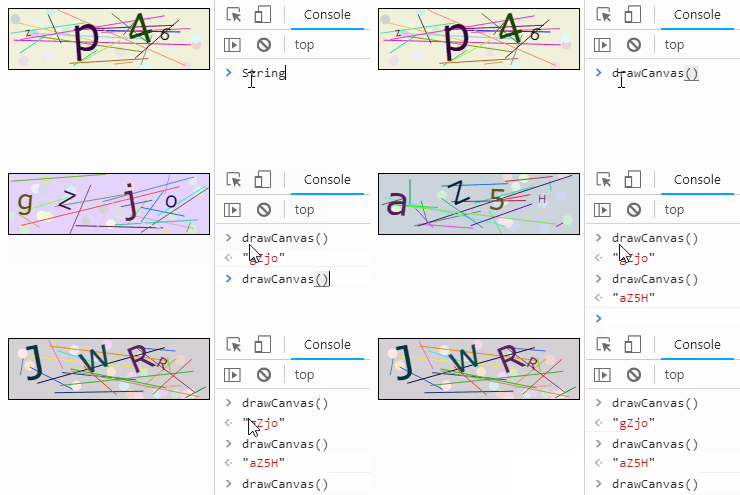
在控制台运行函数输出返回值(验证码):
代码:
<!DOCTYPE html>
<html>

<head>
    <meta charset="UTF-8">
    <meta name="viewport" content="width=device-width, initial-scale=1.0">
    <meta http-equiv="X-UA-Compatible" content="ie=edge">
    <title>canvas验证码</title>
</head>

<body>
    <canvas width="200" height="60" id="check" style="border:1px solid #000;">您的浏览器不支持canvas标签!</canvas>
    <script>
        var ctx = document.getElementById("check").getContext("2d");
        var ctxW = document.getElementById("check").clientWidth;
        var ctxH = document.getElementById("check").clientHeight;

        /**
         * 产生一个随机数  可设置随机数区间
         * @param  {[Number]} min [随机数区间下限]
         * @param  {[Number]} max [随机数区间上限]
         * @return {[Number]}     [返回一个在此区间的随机数]
         */
        function ranNum(min, max) {

            return Math.random() * (max - min) + min;

        }

        /**
         * 返回一个随机颜色 可设置颜色区间
         * @param  {[Number]} min [颜色下限]
         * @param  {[Number]} max [颜色上限]
         * @return {[String]}     [随机颜色]
         */
        function ranColor(min, max) {

            var r = ranNum(min, max);

            var g = ranNum(min, max);

            var b = ranNum(min, max);

            // return "rgb(" + r + "," + g + "," + b + ")";
            return `rgb(${r},${g},${b})`;

        }

        /**
         * 随机字符串数组
         * @return {[Array]} [随机数组]
         */
        function ranStr() {

            var str = "QWERTYUIOPASDFGHJKLZXCVBNMqwertyuiopasdfghjklzxcvbnm0123456789";

            return str.split("").sort(function () {
                return Math.random() - 0.5
            });

        }

        /**
         * 绘制文本字符串
         * @param  {[String]} canvasId [canvas的id]
         * @param  {[Number]} canvasW  [canvas的width]
         * @param  {[Number]} canvasH  [canvas的height]
         * @param  {[Number]} num      [绘制验证码的字数]
         * @param  {[Number]} fsMin    [字体大小下限]
         * @param  {[Number]} fsMax    [字体大小上限]
         * @param  {[Number]} frMin    [字体旋转偏移下限]
         * @param  {[Number]} frMax    [字体旋转偏移上限]
         * @param  {[Number]} min      [颜色下限]
         * @param  {[Number]} max      [颜色上限]
         * @return {[String]} [随机字符串]
         */
        function drawText(canvasId, canvasW, canvasH, num, fsMin, fsMax, frMin, frMax, min, max) {

            var str = "";

            for (var i = 0; i < num; i++) {

                var char = ranStr()[Math.floor(0, ranStr().length)];

                var fs = ranNum(fsMin, fsMax);

                canvasId.font = fs + "px Verdana";

                canvasId.fillStyle = ranColor(min, max);

                // 保存绘制的状态
                canvasId.save();

                // context.translate(x,y);
                // x    添加到水平坐标(x)上的值
                // y    添加到垂直坐标(y)上的值
                // 偏移
                canvasId.translate(canvasW / num * i + canvasW / 20, 0);

                // 变换角度
                canvasId.rotate(ranNum(frMin, frMax) * Math.PI / 180);

                // context.fillText(text,x,y,maxWidth);
                // text    规定在画布上输出的文本。
                // x    开始绘制文本的 x 坐标位置(相对于画布)。
                // y    开始绘制文本的 y 坐标位置(相对于画布)。
                // maxWidth    可选。允许的最大文本宽度,以像素计。
                canvasId.fillText(char, 0, (canvasH + fs) / 2.5, canvasW / num);

                // 返回之前保存过的路径状态和属性
                ctx.restore();

                str += char;

            }

            // console.log(str);
            return str;

        }

        /**
         * 绘制背景
         * @param  {[String]} canvasId [canvas的id]
         * @param  {[Number]} canvasW  [canvas的width]
         * @param  {[Number]} canvasH  [canvas的height]
         * @param  {[Number]} min      [下限]
         * @param  {[Number]} max      [上限]
         */
        function drawBg(canvasId, canvasW, canvasH, min, max) {

            // 绘制canvas背景
            canvasId.fillStyle = ranColor(min, max);

            // 填充颜色
            canvasId.fillRect(0, 0, canvasW, canvasH);

        }

        /**
         * 绘制干扰 圆点
         * @param  {[String]} canvasId [canvas的id]
         * @param  {[Number]} canvasW  [canvas的width]
         * @param  {[Number]} canvasH  [canvas的height]
         * @param  {[Number]} num      [绘制的数量]
         * @param  {[Number]} r        [圆点半径]
         * @param  {[Number]} min      [下限]
         * @param  {[Number]} max      [上线]
         */
        function drawCircle(canvasId, canvasW, canvasH, num, r, min, max) {

            for (var i = 0; i < num; i++) {

                // 开始绘制 (拿起笔)
                canvasId.beginPath();

                // context.arc(x,y,r,sAngle,eAngle,counterclockwise); (绘制)
                // x    圆的中心的 x 坐标。
                // y    圆的中心的 y 坐标。
                // r    圆的半径。
                // sAngle    起始角,以弧度计。(弧的圆形的三点钟位置是 0 度)。
                // eAngle    结束角,以弧度计。
                // counterclockwise    可选。规定应该逆时针还是顺时针绘图。False = 顺时针,true = 逆时针。
                canvasId.arc(ranNum(0, canvasW), ranNum(0, canvasH), r, 0, 2 * Math.PI);

                // 填充颜色
                canvasId.fillStyle = ranColor(min, max);

                // 填充
                canvasId.fill();

                // 闭合绘制 (放开笔)
                canvasId.closePath();

            }

        }

        /**
         * 绘制干扰 线段
         * @param  {[String]} canvasId [canvas的id]
         * @param  {[Number]} canvasW  [canvas的width]
         * @param  {[Number]} canvasH  [canvas的height]
         * @param  {[Number]} num      [绘制的数量]
         * @param  {[Number]} min      [下限]
         * @param  {[Number]} max      [上线]
         */
        function drawLine(canvasId, canvasW, canvasH, num, min, max) {

            for (var i = 0; i < num; i++) {

                // 开始绘制 (拿起笔)
                canvasId.beginPath();

                // 绘制开始点
                canvasId.moveTo(ranNum(0, canvasW), ranNum(0, canvasH));

                // 绘制结束点
                canvasId.lineTo(ranNum(0, canvasW), ranNum(0, canvasH));

                canvasId.strokeStyle = ranColor(min, max);

                canvasId.stroke();

                canvasId.closePath();

            }

        }

        // 绘制验证码
        function drawCanvas() {

            // 清空canvas
            ctx.clearRect(0, 0, 200, 60);

            // 绘制背景
            drawBg(ctx, ctxW, ctxH, 200, 255);

            // 绘制干扰圆点
            drawCircle(ctx, ctxW, ctxH, 20, 5, 200, 255);

            // 绘制干扰线段
            drawLine(ctx, ctxW, ctxH, 20, 0, 255);

            // 绘制验证码
            var str = drawText(ctx, ctxW, ctxH, 4, 10, 50, -30, 30, 0, 100);

            return str;

        }

        drawCanvas();

        document.getElementById('check').onclick = drawCanvas;
    </script>
</body>

</html>
登录后复制
【说明】:本文章由站长整理发布,文章内容不代表本站观点,如文中有侵权行为,请与本站客服联系(QQ:254677821)!
【说明】:本文章由站长整理发布,文章内容不代表本站观点,如文中有侵权行为,请与本站客服联系(QQ:254677821)!
相关教程推荐
- H5的canvas实现贪吃蛇小游戏
- H5如何做出碎片式的图片切换
- H5的服务器推送事件详解
- Canvas实现旋转风车的绘制
- H5的拖放功能详解
- H5的localStorage使用总结
- H5的头部meta标签如何使用
- H5最全面解读
- 关于老版本的浏览器不兼容H5和C3的处理方法
- html5中重新加载音频/视频元素的方法load()
- HTML5的data-*自定义属性是什么
- Dreamweaver中设置html网页段落行间距的方法指导
- AugularJS基础入门与实践
- 带你了解什么是HTML5?
- 利用Html5实现文件异步上传功能代码实例
- 如何利用HTML5实现分享到微信好友朋友圈QQ好友QQ空间微博二维码的功能
- JS之原生数组splice方法实例
- html如何定义错误提示
- html5不常用标签可以怎么使用?
- html5是什么意思
其他课程推荐
- C# 如何把int[][]转换成int[*,*]
- C# 操作摄像头
- C#初学笔记
- C#语言中的XmlSerializer类的Serialize(Stream,Object)方法举例详解
- c# 利用hook技术 获取关注的微信公众号发布的文章
- C#可变参数的使用
- C#将可编译为本地机器码
- c#的两种部署方式
- asp.net(C#)禁止缓存文件不让文件缓存到客户端
- java 调用C#的webservice
- C# 收发和处理自定义的WINDOWS消息
- C#获取ini文件中全部Section,获取Section下全部Key
- C#接口定义
- C# 校验给定的ip地址是否合法
- C# 枚举类型
- C# Winform在窗体上打开PDF文件进行查看
- C#读取中文字符及清空缓冲区的实现代码
- c# 判断网络地址是否存在
- c#泛型初学
- C#线程同步--线程通信