一,备份数据库
1,点击“管理--》维护计划”右键点击“新建任务计划”
 650) this.width=650;" src="/upload/getfiles/default/2022/11/10/20221110111532108.jpg" title="1.png" />
2,根据自己的需求设置备份计划的自动执行时间,这里我设置的是每天凌晨12就执行备份计划。
 650) this.width=650;" src="/upload/getfiles/default/2022/11/10/20221110111532278.jpg" title="3.png" />
3,添加“备份数据库”计划
 650) this.width=650;" src="/upload/getfiles/default/2022/11/10/20221110111532630.jpg" title="4.png" />
4,设置“备份数据库”计划的相关选项
 650) this.width=650;" src="/upload/getfiles/default/2022/11/10/20221110111533164.jpg" title="6.png" />
5,备份计划完成以后,可以马上执行一次完整备份。
 650) this.width=650;" src="/upload/getfiles/default/2022/11/10/20221110111533468.jpg" title="bbb.png" />
二,还原数据库
1,右击你所需要还原的数据库,依次点击“任务--》还原--》数据库”。
 650) this.width=650;" src="/upload/getfiles/default/2022/11/10/20221110111533955.jpg" title="8.png" />
2,在源数据库选择还原最新的备份集,或者在源设备在系统文件路径找到你想要还原的备份集。
 650) this.width=650;" src="/upload/getfiles/default/2022/11/10/20221110111534385.jpg" title="10.png" />
 650) this.width=650;" src="/upload/getfiles/default/2022/11/10/20221110111534898.jpg" title="11.png" />
还原数据库文件可能出现错误处理:
 650) this.width=650;" src="/upload/getfiles/default/2022/11/10/20221110111535124.jpg" title="error.png" />
还原数据库时,点击选择页上的选项,勾选 覆盖现有数据库(WITH REPLACE) ,点确定后即可成功还原数据库
 650) this.width=650;" src="/upload/getfiles/default/2022/11/10/20221110111535305.jpg" title="error resolv.png" />
完成还原:
 650) this.width=650;" src="/upload/getfiles/default/2022/11/10/20221110111535821.jpg" title="ok.png" />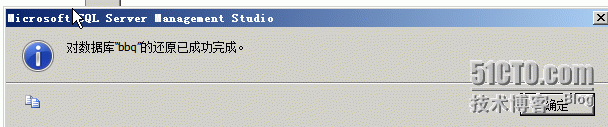
原文:http://dragon123.blog.51cto.com/9152073/1768999
【说明】:本文章由站长整理发布,文章内容不代表本站观点,如文中有侵权行为,请与本站客服联系(QQ:254677821)!