Oracle GoldenGate Studio是一个图形化界面管理工具.通过此工具可以更方便的完成OGG复制设计。安装此工具需要Java 8 (1.8) JDK软件,可以从oracle官方网站下载。
1、安装过程
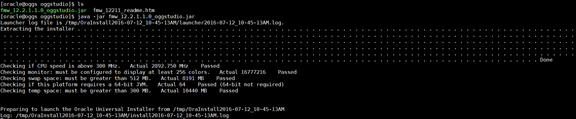
以oracle用户身份运行如下命令:
![技术分享]() 650) this.width=650;" title="image" border="0" src="/upload/getfiles/default/2022/11/9/20221109010953755.jpg" width="580" height="123" />
650) this.width=650;" title="image" border="0" src="/upload/getfiles/default/2022/11/9/20221109010953755.jpg" width="580" height="123" />
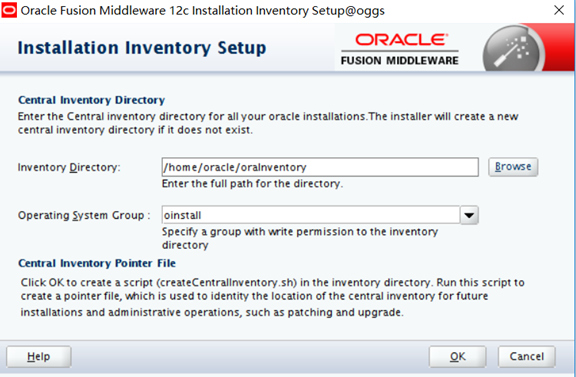
首次弹出的界面会要求指定Inventory目录,此目录oracle用户必须拥有读写权限。
![技术分享]() 650) this.width=650;" title="image" border="0" src="/upload/getfiles/default/2022/11/9/20221109010954091.jpg" width="580" height="381" />
650) this.width=650;" title="image" border="0" src="/upload/getfiles/default/2022/11/9/20221109010954091.jpg" width="580" height="381" />
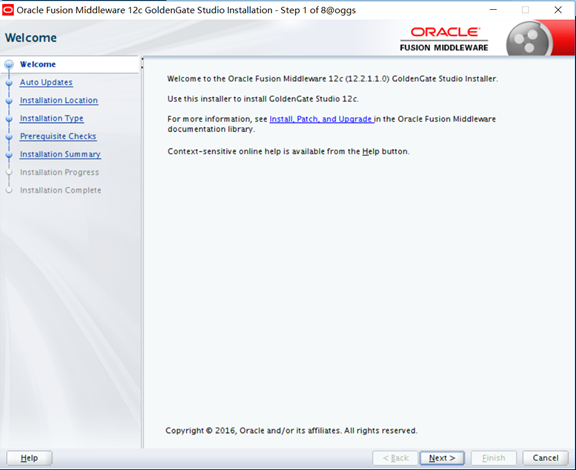
欢迎界面,下一步
![技术分享]() 650) this.width=650;" title="image" border="0" src="/upload/getfiles/default/2022/11/9/20221109010954484.jpg" width="580" height="474" />
650) this.width=650;" title="image" border="0" src="/upload/getfiles/default/2022/11/9/20221109010954484.jpg" width="580" height="474" />
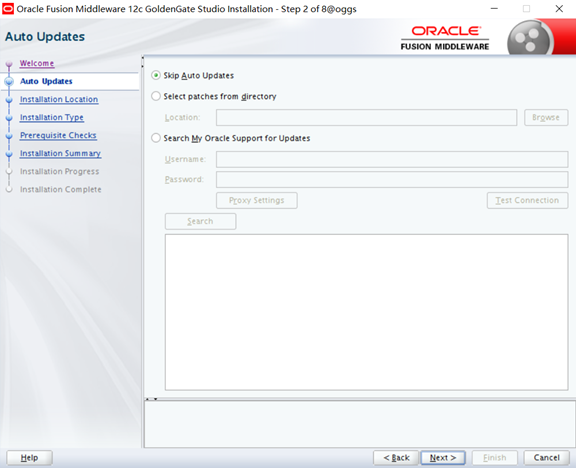
此步选择跳过软件更新,下一步。
![技术分享]() 650) this.width=650;" title="image" border="0" src="/upload/getfiles/default/2022/11/9/20221109010954819.jpg" width="580" height="472" />
650) this.width=650;" title="image" border="0" src="/upload/getfiles/default/2022/11/9/20221109010954819.jpg" width="580" height="472" />
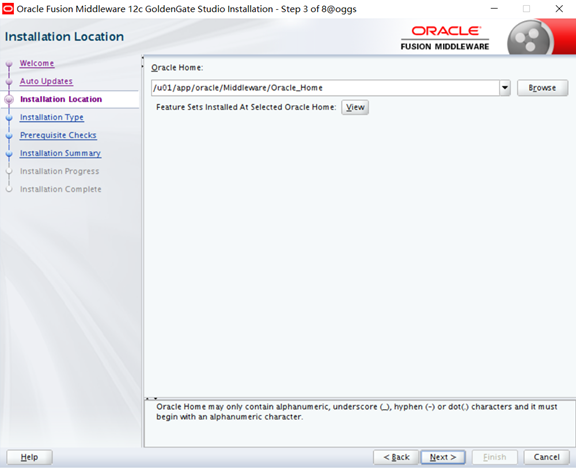
指定安装目录,下一步。
![技术分享]() 650) this.width=650;" title="image" border="0" src="/upload/getfiles/default/2022/11/9/20221109010955108.jpg" width="580" height="472" />
650) this.width=650;" title="image" border="0" src="/upload/getfiles/default/2022/11/9/20221109010955108.jpg" width="580" height="472" />
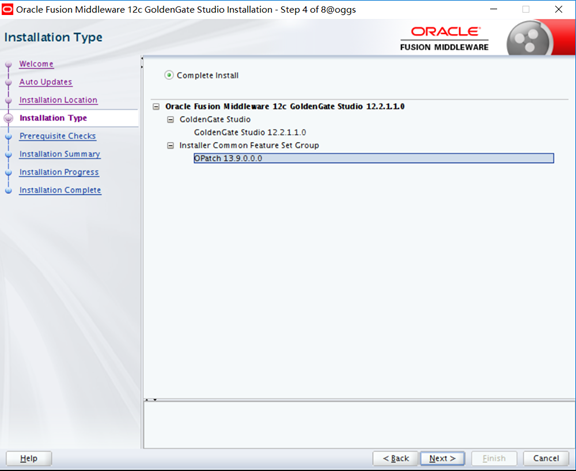
此处只有一个默认的完全安装选项,下一步。
![技术分享]() 650) this.width=650;" title="image" border="0" src="/upload/getfiles/default/2022/11/9/20221109010955429.jpg" width="580" height="475" />
650) this.width=650;" title="image" border="0" src="/upload/getfiles/default/2022/11/9/20221109010955429.jpg" width="580" height="475" />
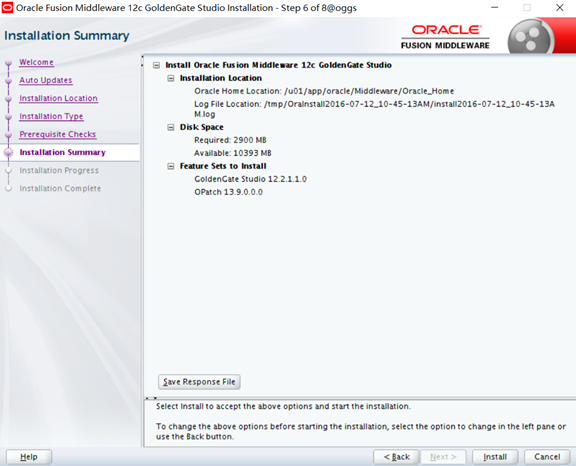
安装概要信息。
![技术分享]() 650) this.width=650;" title="image" border="0" src="/upload/getfiles/default/2022/11/9/20221109010955805.jpg" width="580" height="470" />
650) this.width=650;" title="image" border="0" src="/upload/getfiles/default/2022/11/9/20221109010955805.jpg" width="580" height="470" />
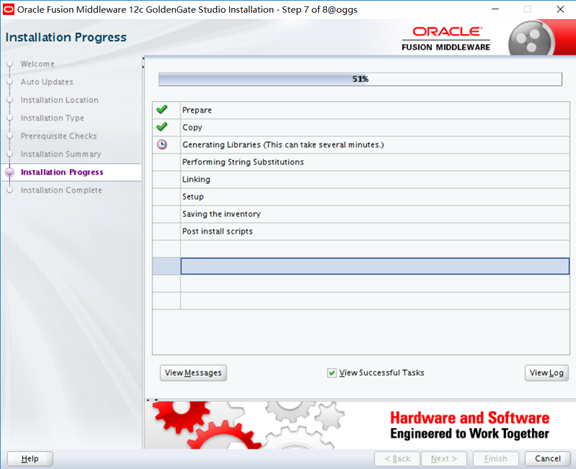
安装过程,下一步。
![技术分享]() 650) this.width=650;" title="image" border="0" src="/upload/getfiles/default/2022/11/9/20221109010956173.jpg" width="580" height="473" />
650) this.width=650;" title="image" border="0" src="/upload/getfiles/default/2022/11/9/20221109010956173.jpg" width="580" height="473" />
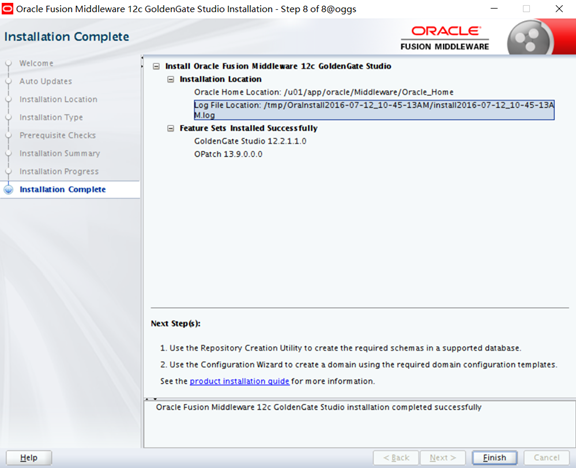
安装完成,点击finish退出。
![技术分享]() 650) this.width=650;" title="image" border="0" src="/upload/getfiles/default/2022/11/9/20221109010956482.jpg" width="580" height="472" />
650) this.width=650;" title="image" border="0" src="/upload/getfiles/default/2022/11/9/20221109010956482.jpg" width="580" height="472" />
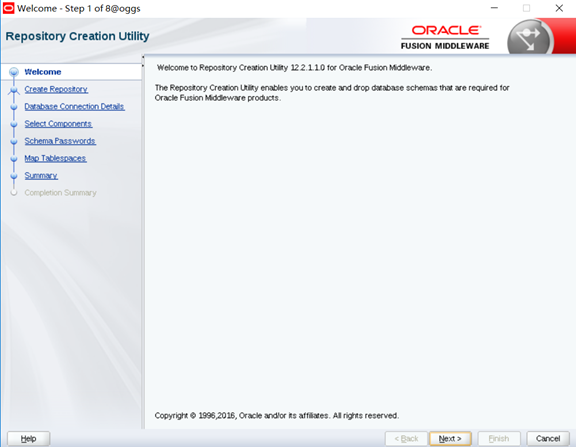
2、Creating the Oracle GoldenGate Studio Repository Schema
[oracle@oggs ~]$ cd $OGG_HOME/oracle_common/bin
[oracle@oggs ~]$ export JAVA_HOME=/usr/java/jdk1.8.0_73
[oracle@oggs bin]$ ./rcu
RCU Logfile: /tmp/RCU2016-07-12_14-42_647144778/logs/rcu.log
![技术分享]() 650) this.width=650;" title="image" border="0" src="/upload/getfiles/default/2022/11/9/20221109010957100.jpg" width="580" height="451" />
650) this.width=650;" title="image" border="0" src="/upload/getfiles/default/2022/11/9/20221109010957100.jpg" width="580" height="451" />
![技术分享]() 650) this.width=650;" title="image" border="0" src="/upload/getfiles/default/2022/11/9/20221109010957379.jpg" width="580" height="457" />
650) this.width=650;" title="image" border="0" src="/upload/getfiles/default/2022/11/9/20221109010957379.jpg" width="580" height="457" />
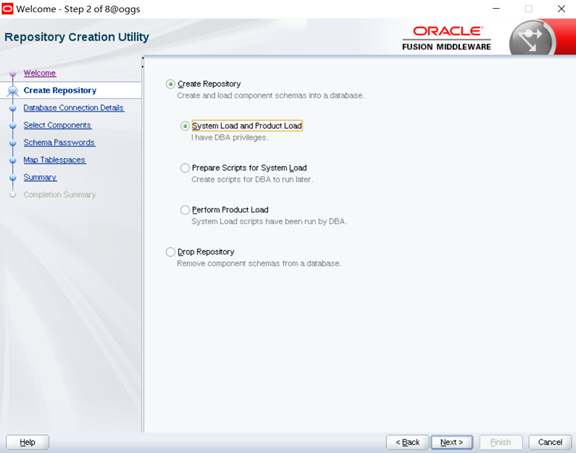
选择System Load and Product Load,下一步。
![技术分享]() 650) this.width=650;" title="image" border="0" src="/upload/getfiles/default/2022/11/9/20221109010957667.jpg" height="458" />
650) this.width=650;" title="image" border="0" src="/upload/getfiles/default/2022/11/9/20221109010957667.jpg" height="458" />
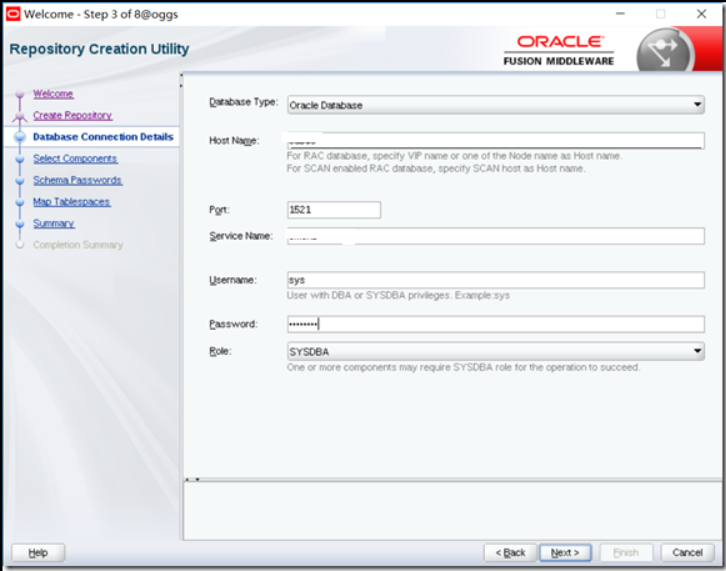
指定数据库连接信息,下一步。
![技术分享]() 650) this.width=650;" title="image" border="0" src="/upload/getfiles/default/2022/11/9/20221109010958060.jpg" width="580" height="453" />
650) this.width=650;" title="image" border="0" src="/upload/getfiles/default/2022/11/9/20221109010958060.jpg" width="580" height="453" />
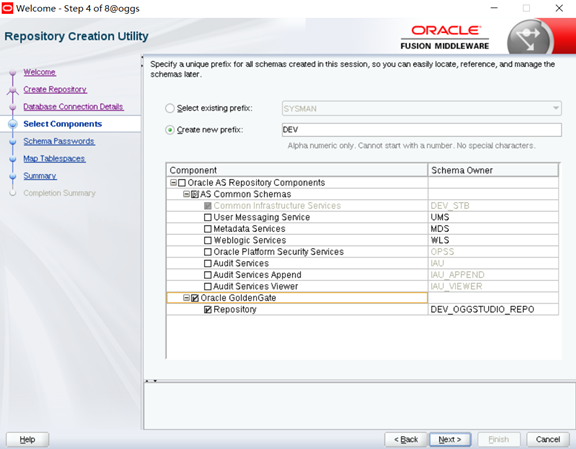
选择Create new prefix,在组件框中选择Oracle GoldenGate,其他保持默认,下一步。
![技术分享]() 650) this.width=650;" title="image" border="0" src="/upload/getfiles/default/2022/11/9/20221109010958451.jpg" width="580" height="453" />
650) this.width=650;" title="image" border="0" src="/upload/getfiles/default/2022/11/9/20221109010958451.jpg" width="580" height="453" />
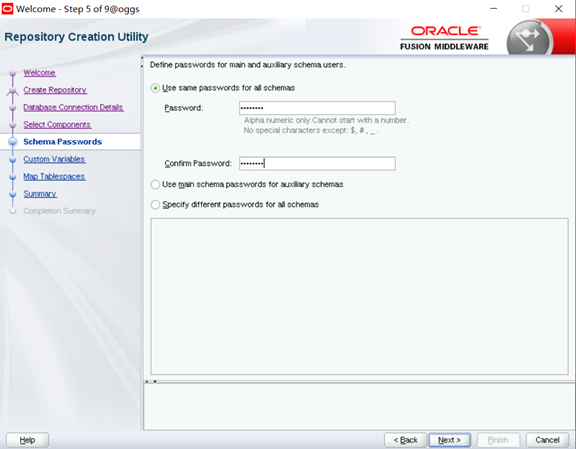
设置账户密码,下一步。
![技术分享]() 650) this.width=650;" title="image" border="0" src="/upload/getfiles/default/2022/11/9/20221109010958792.jpg" width="580" height="453" />
650) this.width=650;" title="image" border="0" src="/upload/getfiles/default/2022/11/9/20221109010958792.jpg" width="580" height="453" />
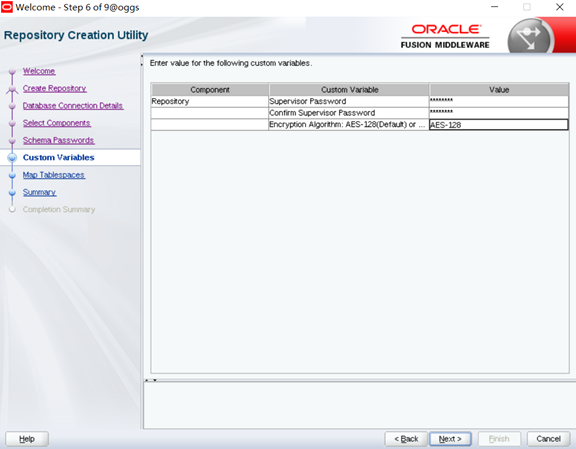
设置supervisor密码以及选择加密方式,下一步。
![技术分享]() 650) this.width=650;" title="image" border="0" src="/upload/getfiles/default/2022/11/9/20221109010959139.jpg" width="580" height="454" />
650) this.width=650;" title="image" border="0" src="/upload/getfiles/default/2022/11/9/20221109010959139.jpg" width="580" height="454" />
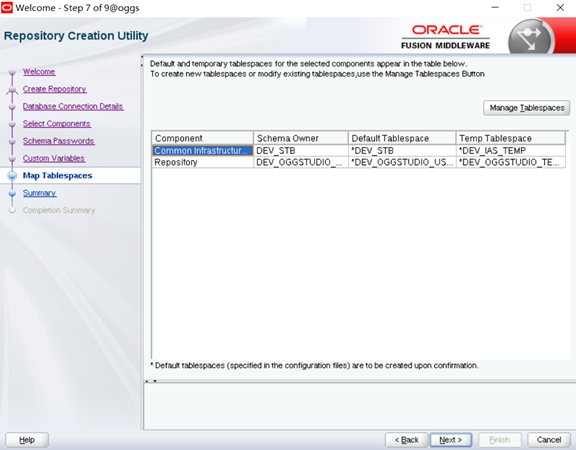
指定表空间信息,下一步。
![技术分享]() 650) this.width=650;" title="image" border="0" src="/upload/getfiles/default/2022/11/9/20221109010959506.jpg" width="580" height="452" />
650) this.width=650;" title="image" border="0" src="/upload/getfiles/default/2022/11/9/20221109010959506.jpg" width="580" height="452" />
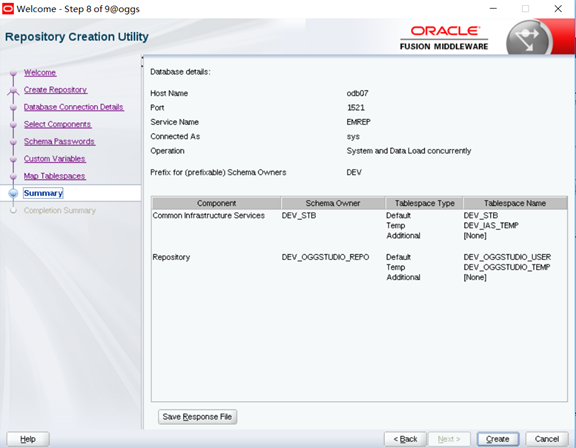
概要信息,下一步。
![技术分享]() 650) this.width=650;" title="image" border="0" src="/upload/getfiles/default/2022/11/9/20221109010959940.jpg" width="580" height="454" />
650) this.width=650;" title="image" border="0" src="/upload/getfiles/default/2022/11/9/20221109010959940.jpg" width="580" height="454" />
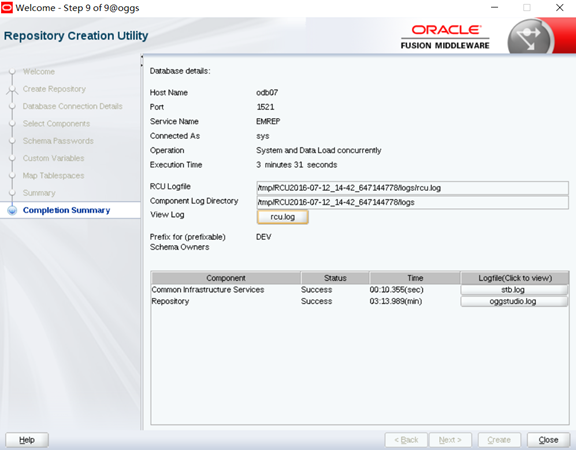
安装完成后的概要信息。
3、访问Oracle GoldenGate Studio
[oracle@oggs ~]$ cd /u01/app/oracle/Middleware/Oracle_Home/oggstudio/bin
[oracle@oggs bin]$ ./oggstudio

 Oracle GoldenGate Studio
 Copyright (c) 1997, 2016, Oracle and/or its affiliates. All rights reserved.

Type the full pathname of a JDK installation (or Ctrl-C to quit), the path will be stored in /home/oracle/.oggstudio/12.2.1.1.0/product.conf
/usr/java/jdk1.8.0_73
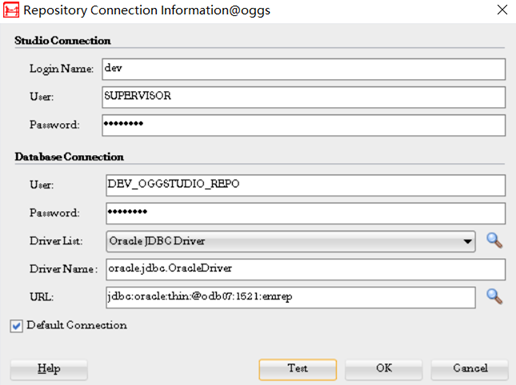
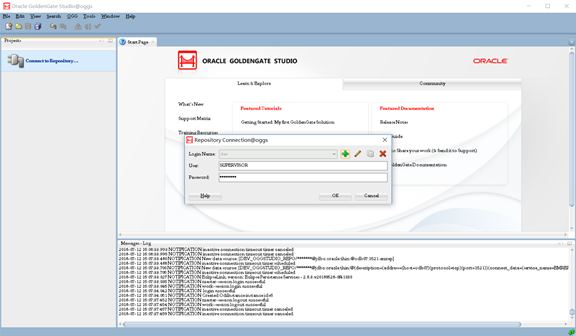
初次访问,需要配置相关用户信息,而用到的用户已在安装过程中创建,如下图所示:
![技术分享]() 650) this.width=650;" title="image" border="0" src="/upload/getfiles/default/2022/11/9/20221109011000311.jpg" width="520" height="389" />
650) this.width=650;" title="image" border="0" src="/upload/getfiles/default/2022/11/9/20221109011000311.jpg" width="520" height="389" />
![技术分享]() 650) this.width=650;" title="image" border="0" src="/upload/getfiles/default/2022/11/9/20221109011000612.jpg" width="580" height="340" />
650) this.width=650;" title="image" border="0" src="/upload/getfiles/default/2022/11/9/20221109011000612.jpg" width="580" height="340" />
参考文献:
1、Fusion Middleware Installing Oracle GoldenGate Studio
本文出自 “candon123” 博客,谢绝转载!
原文:http://candon123.blog.51cto.com/704299/1829383
 650) this.width=650;" title="image" border="0" src="/upload/getfiles/default/2022/11/9/20221109010953755.jpg" width="580" height="123" />
 650) this.width=650;" title="image" border="0" src="/upload/getfiles/default/2022/11/9/20221109010954091.jpg" width="580" height="381" />
 650) this.width=650;" title="image" border="0" src="/upload/getfiles/default/2022/11/9/20221109010954484.jpg" width="580" height="474" />
 650) this.width=650;" title="image" border="0" src="/upload/getfiles/default/2022/11/9/20221109010954819.jpg" width="580" height="472" />
 650) this.width=650;" title="image" border="0" src="/upload/getfiles/default/2022/11/9/20221109010955108.jpg" width="580" height="472" />
 650) this.width=650;" title="image" border="0" src="/upload/getfiles/default/2022/11/9/20221109010955429.jpg" width="580" height="475" />
 650) this.width=650;" title="image" border="0" src="/upload/getfiles/default/2022/11/9/20221109010955805.jpg" width="580" height="470" />
 650) this.width=650;" title="image" border="0" src="/upload/getfiles/default/2022/11/9/20221109010956173.jpg" width="580" height="473" />
 650) this.width=650;" title="image" border="0" src="/upload/getfiles/default/2022/11/9/20221109010956482.jpg" width="580" height="472" />
 650) this.width=650;" title="image" border="0" src="/upload/getfiles/default/2022/11/9/20221109010957100.jpg" width="580" height="451" />
 650) this.width=650;" title="image" border="0" src="/upload/getfiles/default/2022/11/9/20221109010957379.jpg" width="580" height="457" />
 650) this.width=650;" title="image" border="0" src="/upload/getfiles/default/2022/11/9/20221109010957667.jpg" height="458" />
 650) this.width=650;" title="image" border="0" src="/upload/getfiles/default/2022/11/9/20221109010958060.jpg" width="580" height="453" />
 650) this.width=650;" title="image" border="0" src="/upload/getfiles/default/2022/11/9/20221109010958451.jpg" width="580" height="453" />
 650) this.width=650;" title="image" border="0" src="/upload/getfiles/default/2022/11/9/20221109010958792.jpg" width="580" height="453" />
 650) this.width=650;" title="image" border="0" src="/upload/getfiles/default/2022/11/9/20221109010959139.jpg" width="580" height="454" />
 650) this.width=650;" title="image" border="0" src="/upload/getfiles/default/2022/11/9/20221109010959506.jpg" width="580" height="452" />
 650) this.width=650;" title="image" border="0" src="/upload/getfiles/default/2022/11/9/20221109010959940.jpg" width="580" height="454" />
 650) this.width=650;" title="image" border="0" src="/upload/getfiles/default/2022/11/9/20221109011000311.jpg" width="520" height="389" />
 650) this.width=650;" title="image" border="0" src="/upload/getfiles/default/2022/11/9/20221109011000612.jpg" width="580" height="340" />